Win10系統(tǒng)待機后鼠標(biāo)不能用的解決方法
時間:2024-04-01 13:24:58作者:極光下載站人氣:17
很多小伙伴之所以喜歡使用win10系統(tǒng),就是因為在這款系統(tǒng)中,即使我們遇到什么問題,也可以直接使用Win10系統(tǒng)中的設(shè)置進(jìn)行解決。有的小伙伴在電腦待機之后再次開啟電腦可能會遇到鼠標(biāo)無法使用的情況,為了避免這種情況的再次發(fā)生,我們可以選擇打開電腦中的設(shè)備管理器,然后在該頁面中右鍵單擊鼠標(biāo)設(shè)備并打開屬性選項,接著在電源管理頁面中點擊勾選“允許此設(shè)備喚醒計算機”選項,最后點擊確定選項即可。有的小伙伴可能不清楚具體的操作方法,接下來小編就來和大家分享一下Win10系統(tǒng)待機后鼠標(biāo)不能用的解決方法。
方法步驟
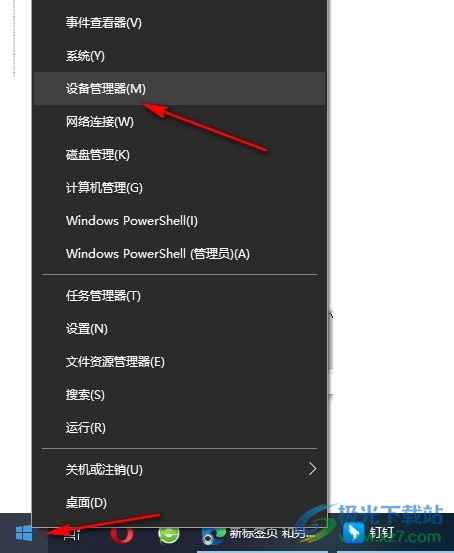
1、第一步,我們先右鍵單擊電腦中的“開始”按鈕,然后在菜單列表中找到“設(shè)備管理器”選項,打開該選項
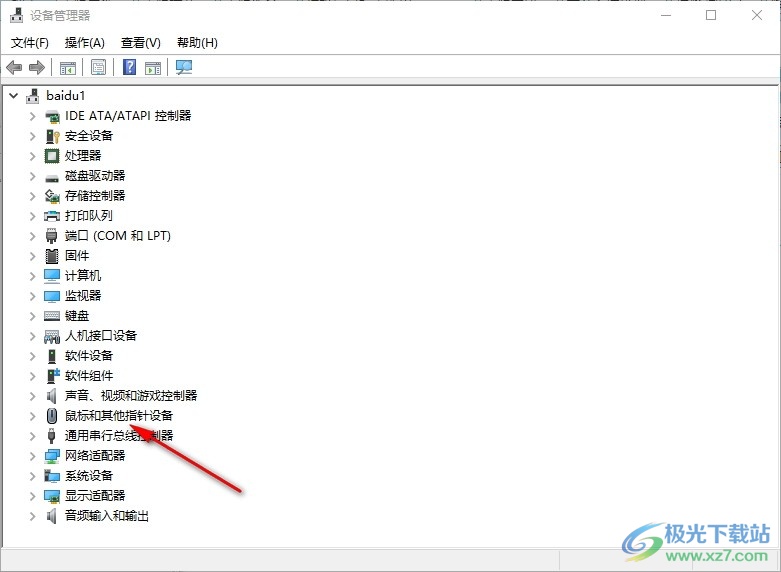
2、第二步,進(jìn)入設(shè)備管理器頁面之后,我們在該頁面中找到“鼠標(biāo)和其他指針設(shè)備”選項,點擊打開該選項
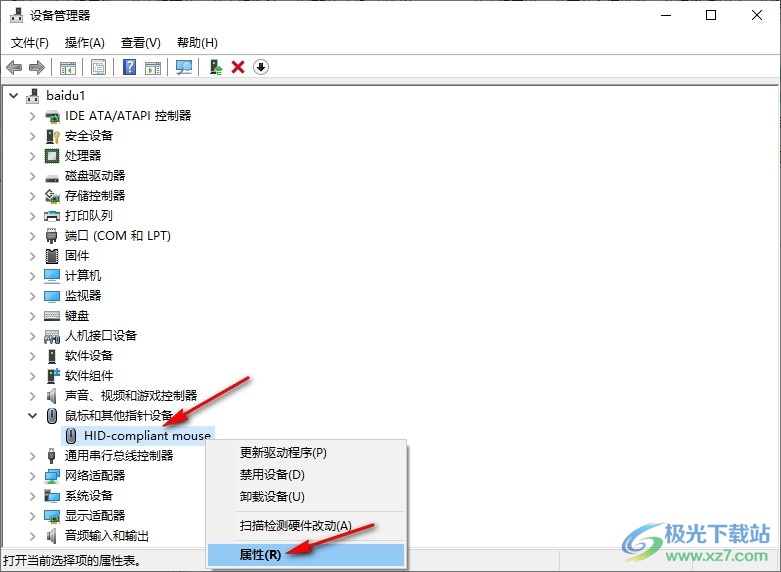
3、第三步,我們右鍵單擊“鼠標(biāo)和其他指針設(shè)備”下的設(shè)備,然后在菜單列表中點擊打開“屬性”選項
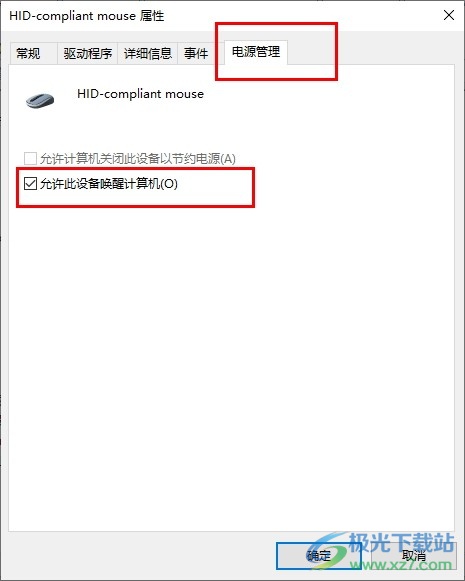
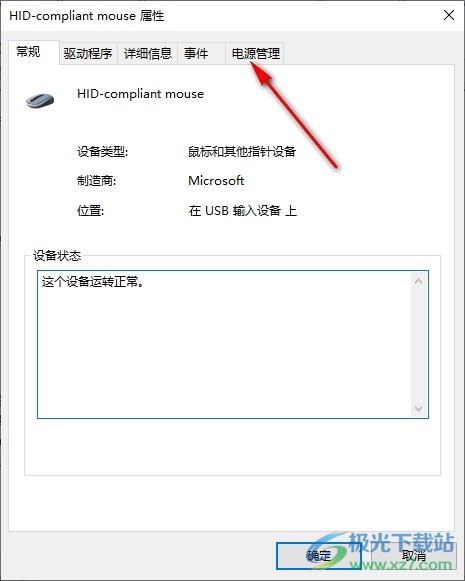
4、第四步,進(jìn)入鼠標(biāo)設(shè)備的屬性頁面之后,我們在該頁面上方的選項欄中點擊打開“電源管理”選項
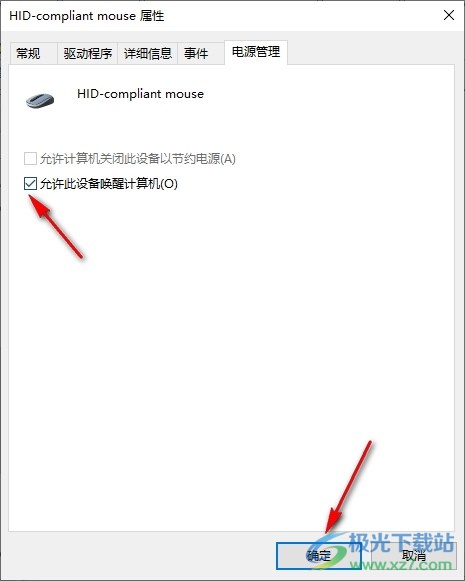
5、第五步,在電源管理頁面中,我們點擊勾選“允許此設(shè)備喚醒計算機”選項,再點擊確定選項即可
以上就是小編整理總結(jié)出的關(guān)于Win10系統(tǒng)待機后鼠標(biāo)不能用的解決方法,我們打開Win10系統(tǒng)中過的設(shè)備管理器,然后在管理器頁面中打開“鼠標(biāo)和其他指針設(shè)備”選項,再右鍵單擊鼠標(biāo)設(shè)備并打開屬性選項,接著在屬性彈框中我們打開電源管理選項,再勾選“允許此設(shè)備喚醒計算機”選項即可,感興趣的小伙伴快去試試吧。

大小:4.00 GB版本:64位單語言版環(huán)境:Win10
- 進(jìn)入下載
相關(guān)推薦
- ?搜狗瀏覽器自動切換到鼠標(biāo)停留的標(biāo)簽上的教程
- 中望cad將鼠標(biāo)右鍵設(shè)置為確認(rèn)鍵的教程
- dev c++改變鼠標(biāo)光標(biāo)樣式的教程
- edge瀏覽器關(guān)閉鼠標(biāo)右擊顯示新ie鏈接的教程
- Win10系統(tǒng)桌面黑屏只有鼠標(biāo)光標(biāo)的解決方法
- 中望cad將鼠標(biāo)右鍵設(shè)為確認(rèn)鍵的教程
- uc瀏覽器開啟鼠標(biāo)手勢禁止顯示軌跡的教程
- ?uc瀏覽器設(shè)置置按下鼠標(biāo)滾輪換頁面的教程
- Windows10系統(tǒng)更改鼠標(biāo)指針的方法
- 搜狗高速瀏覽器設(shè)置鼠標(biāo)手勢顯示軌跡的方法
相關(guān)下載
熱門閱覽
- 1百度網(wǎng)盤分享密碼暴力破解方法,怎么破解百度網(wǎng)盤加密鏈接
- 2keyshot6破解安裝步驟-keyshot6破解安裝教程
- 3apktool手機版使用教程-apktool使用方法
- 4mac版steam怎么設(shè)置中文 steam mac版設(shè)置中文教程
- 5抖音推薦怎么設(shè)置頁面?抖音推薦界面重新設(shè)置教程
- 6電腦怎么開啟VT 如何開啟VT的詳細(xì)教程!
- 7掌上英雄聯(lián)盟怎么注銷賬號?掌上英雄聯(lián)盟怎么退出登錄
- 8rar文件怎么打開?如何打開rar格式文件
- 9掌上wegame怎么查別人戰(zhàn)績?掌上wegame怎么看別人英雄聯(lián)盟戰(zhàn)績
- 10qq郵箱格式怎么寫?qq郵箱格式是什么樣的以及注冊英文郵箱的方法
- 11怎么安裝會聲會影x7?會聲會影x7安裝教程
- 12Word文檔中輕松實現(xiàn)兩行對齊?word文檔兩行文字怎么對齊?
網(wǎng)友評論