WPS word表格中給文字所在的單元格添加邊框的方法
時間:2024-04-25 10:48:23作者:極光下載站人氣:73
很多小伙伴喜歡在wps word文檔中進行表格的編輯和設(shè)計,我們可以為插入的表格進行內(nèi)容的添加、編輯以及進行邊框或者顏色的設(shè)置等,你可以為整個表格添加邊框,而有的小伙伴想要為其中一個有文字的單元格添加邊框,那么我們該如何添加呢,其實操作起來十分的簡單,我們可以進入到WPS Word的表格樣式下,將邊框功能打開,進入設(shè)置底紋邊框的窗口中進行設(shè)置即可,下方是關(guān)于如何使用WPS Word文檔給有文字的單元格添加邊框的具體操作方法,如果你需要的情況下可以看看方法教程,希望對大家有所幫助。
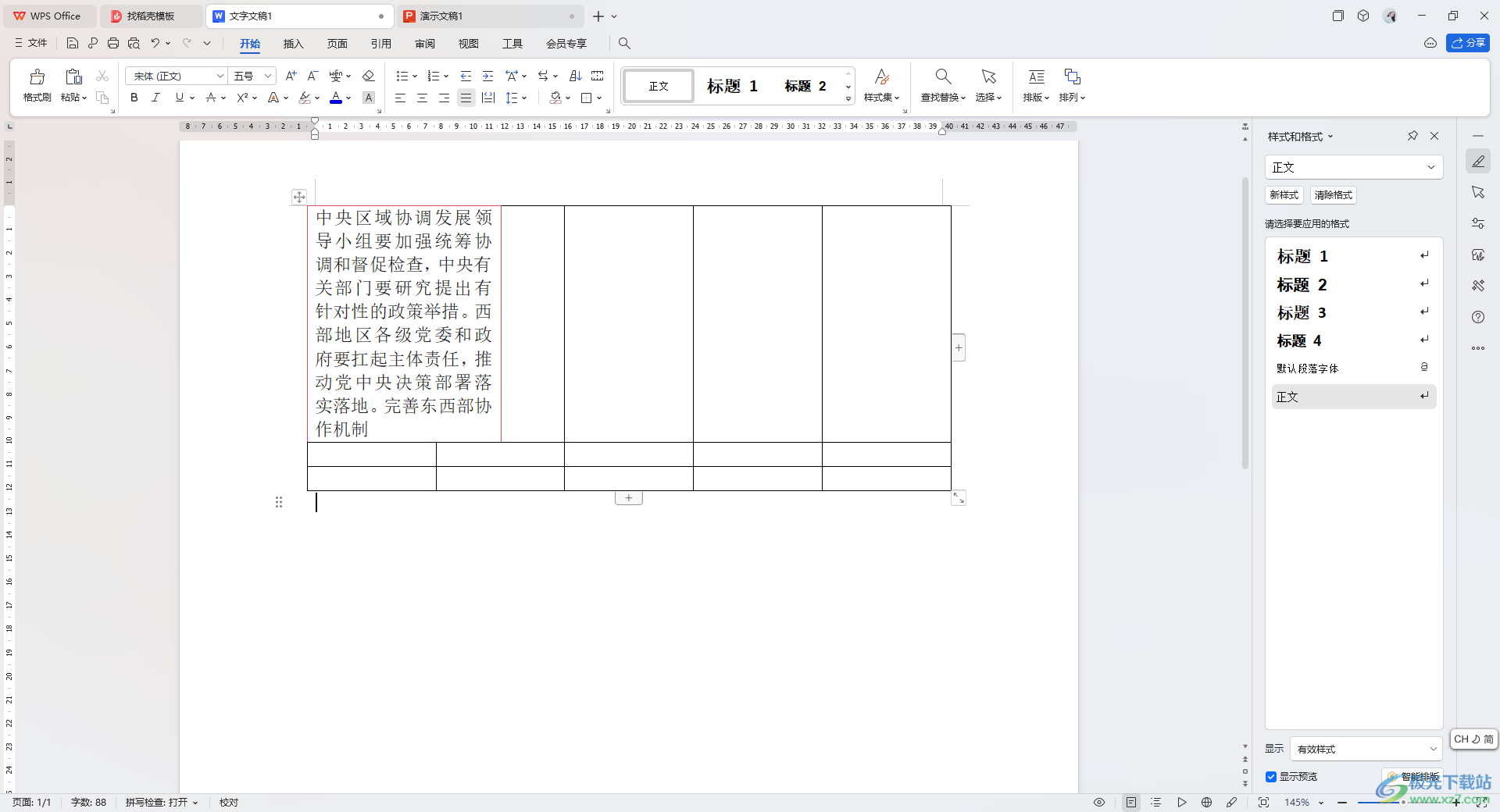
方法步驟
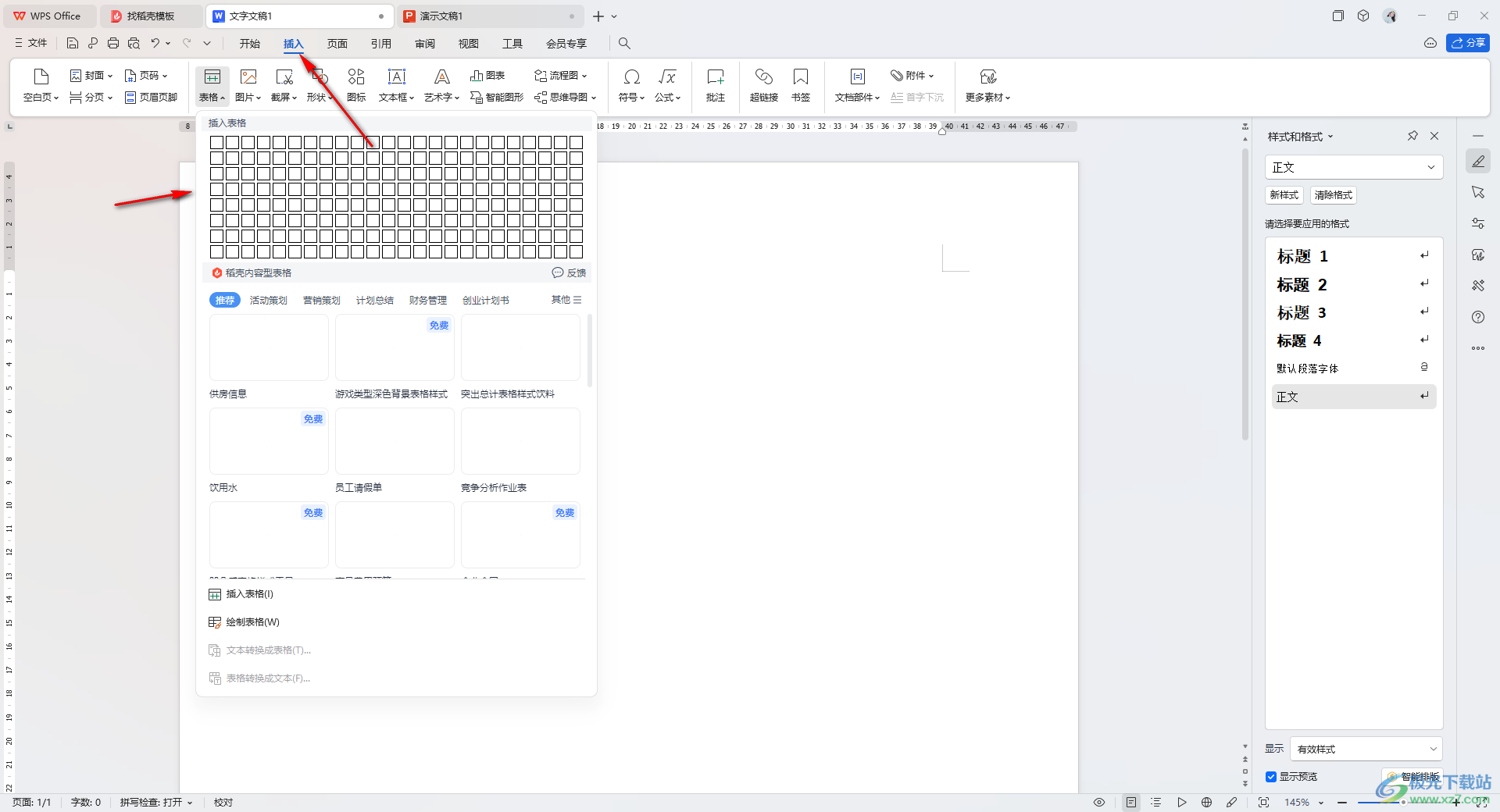
1.首先,我們需要點擊【插入】-【表格】,選擇自己需要的行數(shù)和列數(shù)進行插入。
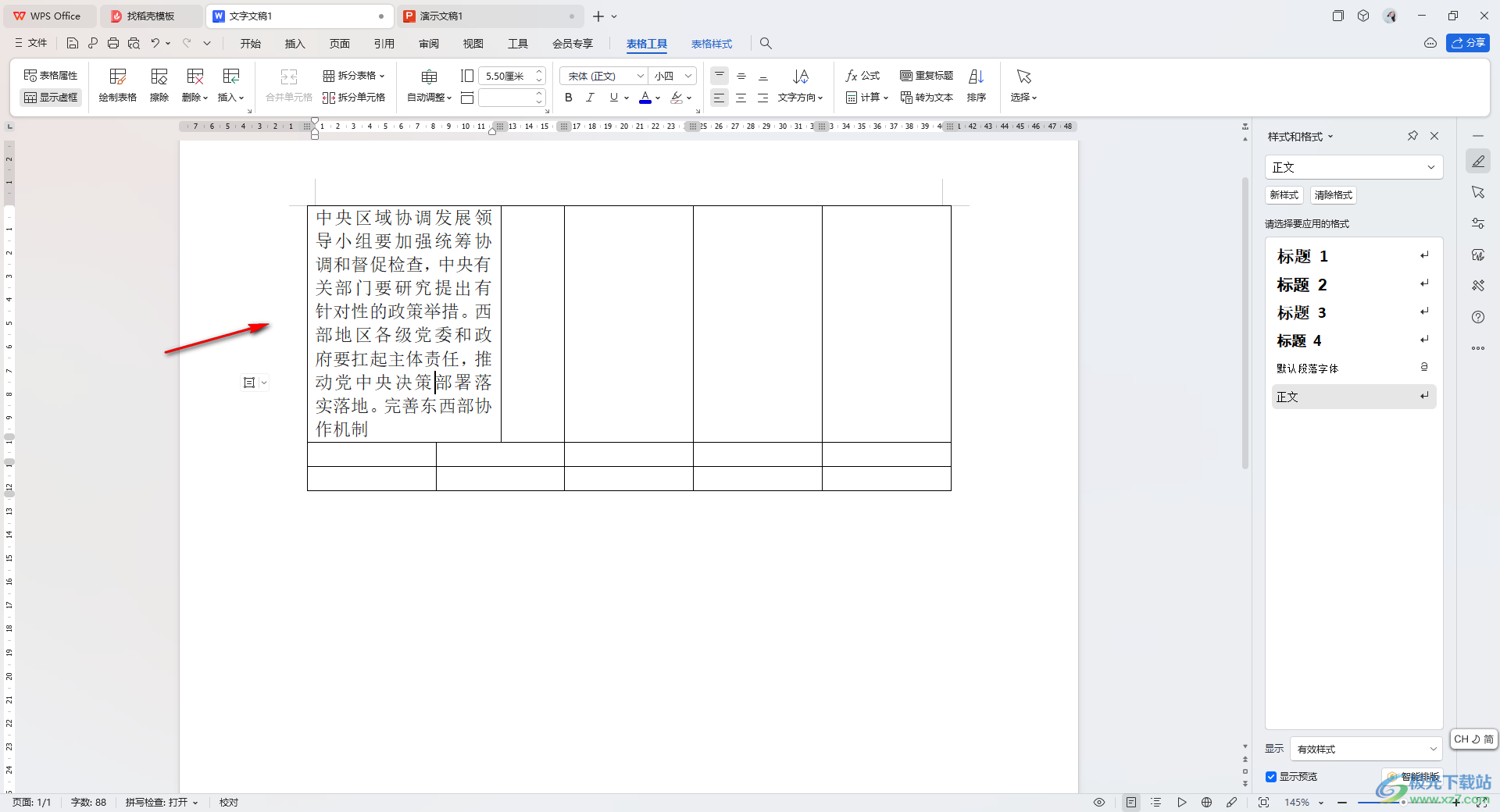
2.插入好表格之后,將我們的內(nèi)容輸入到需要的單元格中。
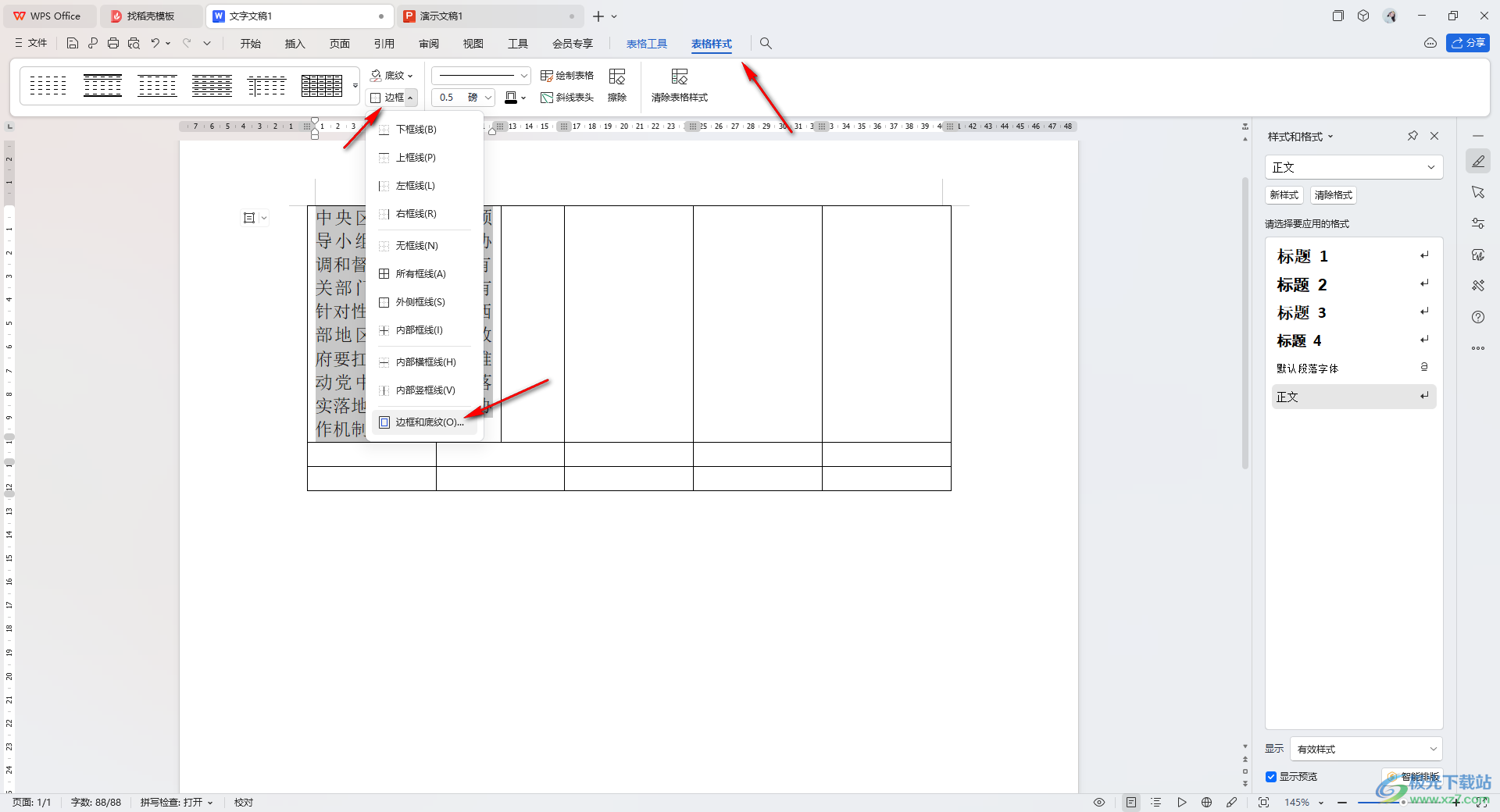
3.這時,我們將該單元格內(nèi)容選中,然后點擊【表格樣式】選項,之后點擊工具欄中的【邊框】選項,將【邊框和底紋】選項進行點擊。
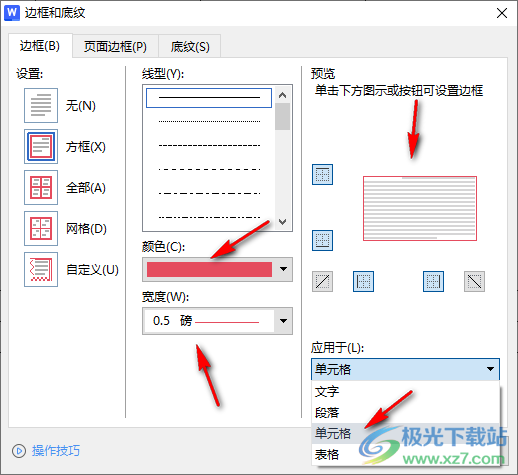
4.這時候,即可在頁面上打開一個邊框和底紋窗口,我們設(shè)置好顏色、寬度,然后在預(yù)覽下可以查看到添加的邊框,將下方的【應(yīng)用于】設(shè)置成【單元格】,之后點擊確定按鈕。
5.這時你可以查看到我們有文字的單元格已經(jīng)被添加上了邊框了,如圖所示。
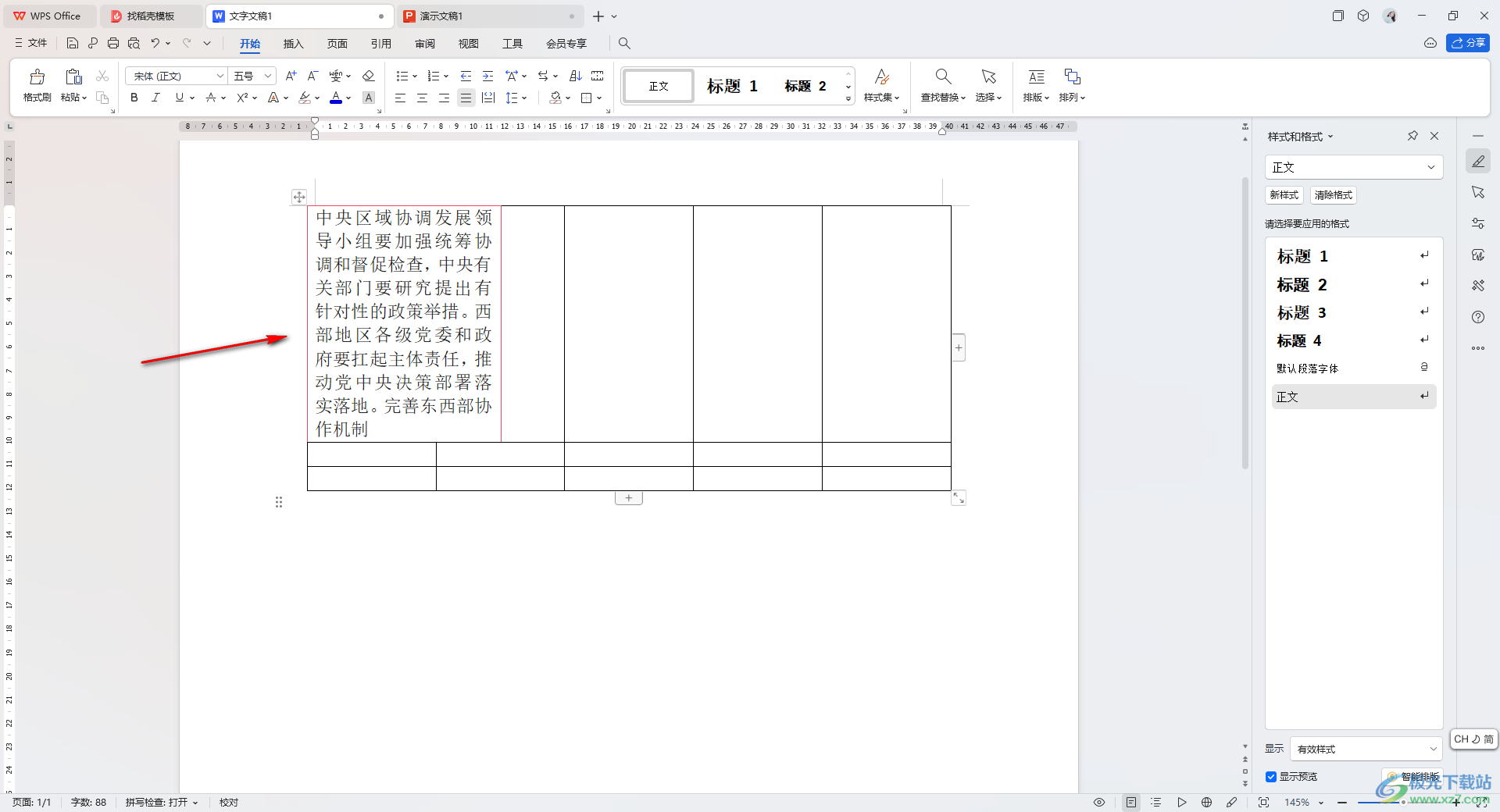
以上就是關(guān)于如何使用WPS Word文檔為有文字的單元格添加邊框的具體操作方法,我們可以為有文字的單元格添加一個有顏色的邊框來顯示,添加的方式是十分簡單的,且也很好操作,感興趣的話可以操作試試。

大小:240.07 MB版本:v12.1.0.18608環(huán)境:WinAll, WinXP, Win7, Win10
- 進入下載
相關(guān)推薦
相關(guān)下載
熱門閱覽
- 1百度網(wǎng)盤分享密碼暴力破解方法,怎么破解百度網(wǎng)盤加密鏈接
- 2keyshot6破解安裝步驟-keyshot6破解安裝教程
- 3apktool手機版使用教程-apktool使用方法
- 4mac版steam怎么設(shè)置中文 steam mac版設(shè)置中文教程
- 5抖音推薦怎么設(shè)置頁面?抖音推薦界面重新設(shè)置教程
- 6電腦怎么開啟VT 如何開啟VT的詳細教程!
- 7掌上英雄聯(lián)盟怎么注銷賬號?掌上英雄聯(lián)盟怎么退出登錄
- 8rar文件怎么打開?如何打開rar格式文件
- 9掌上wegame怎么查別人戰(zhàn)績?掌上wegame怎么看別人英雄聯(lián)盟戰(zhàn)績
- 10qq郵箱格式怎么寫?qq郵箱格式是什么樣的以及注冊英文郵箱的方法
- 11怎么安裝會聲會影x7?會聲會影x7安裝教程
- 12Word文檔中輕松實現(xiàn)兩行對齊?word文檔兩行文字怎么對齊?
網(wǎng)友評論