
東芝2309a打印機驅動
電腦版- 軟件大小:40.71 MB
- 軟件語言:簡體中文
- 更新時間:2019-05-06
- 軟件類型:國產軟件 / 打印機驅動
- 運行環境:WinAll, WinXP, Win7, Win10
- 軟件授權:免費軟件
- 官方主頁:http://www.toshiba.com.cn/
- 軟件等級 :
- 軟件廠商:東芝株式會社
- 介紹說明
- 下載地址
- 精品推薦
- 相關軟件
- 網友評論
東芝Toshiba e-STUDIO2309A打印機驅動是為了廣大使用東芝Toshiba e-STUDIO2309A打印機的用戶朋友們提供的官方驅動,打印機沒有此驅動無法正常使用,此驅動可以幫忙解決使用過程中出現的一些問題,讓用戶快速解決相應問題,更多精彩實用的打印機驅動盡在極光下載站!
東芝2309a驅動介紹:
東芝2309a打印機其實是東芝旗下一款黑白復印機,它除了具有打印功能外,還具有復印、掃描等多種功能,當然想要打印機實現它的功能,在使用東芝2309a打印機之前需要安裝其對應的東芝2309a打印機驅動,安裝驅動后,用戶就可以使用打印機的打印功能了。
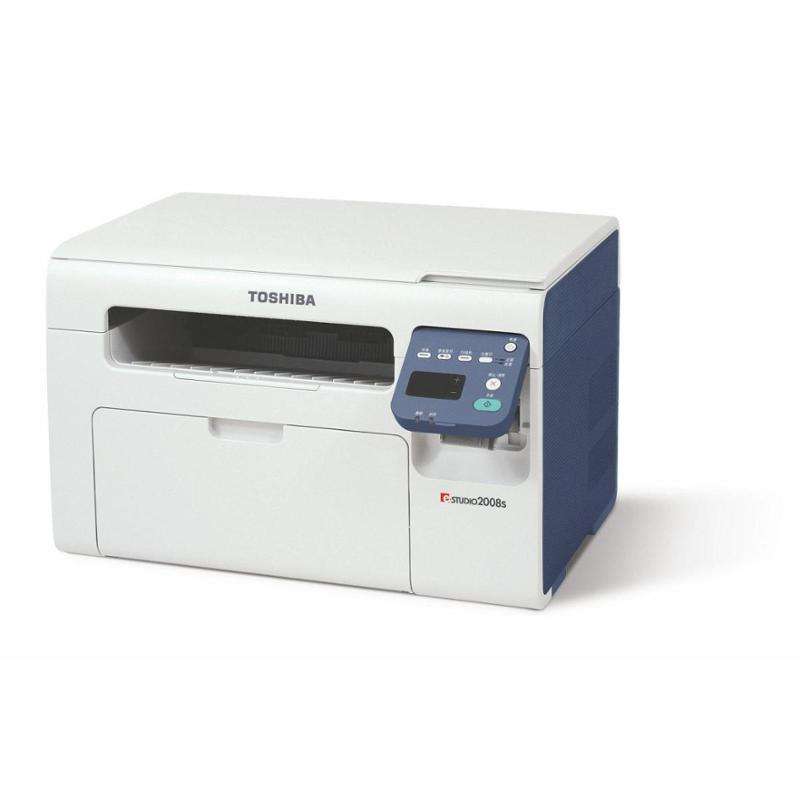
東芝2309a打印機驅動產品參數:
產品類型:黑白數碼復合機
產品功能:打印/掃描/復印/傳真
最大頁面:A3
標配內存: 512MB
打印分辨:2400dpi×600dpi(平滑處理)
打印速度:23頁/分
接口類型:USB2.0;支持有線網絡打印
硬件ID:USBPRINTTOSHIBA_e-STUDIO23094D8A
掃描功能
掃描控制器標準配置
掃描分辨率600/300/150dpi
輸出格式PDF/JPEG/TIFF
掃描其它性能彩色掃描,支持掃描到USB
復印功能
復印分辨率600x600dpi
預熱時間約18秒
首頁復印時間少于6.4秒
連續復印頁數1-999頁
縮放范圍25-400%(以1%為單位)
灰度等級256級
復印其它性能一次掃描多次復印、電子分頁、頁碼復印、交錯分頁、多合一
傳真功能
傳真控制器標準配置
傳真發送速度約3秒
調制解調器速度33.6kbps
數據壓縮方式MH/MR/MMR/JBIG
打印功能
打印控制器標準配置
打印分辨率2400×600dpi
打印語言GDI
東芝2309a驅動安裝說明:
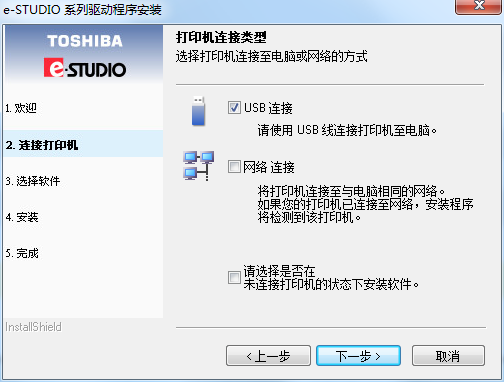
1、使用隨機附帶的數據線將2309a連接到需要安裝驅動的電腦上,然后開啟電源;
2、運行下載好的驅動程序和軟件;
3、按照彈出對話框的提示進行操作就能完成安裝過程了,非常簡單;
4、在完成安裝后,你還需要重啟電腦系統才能正常使用各項功能。
東芝2309A打印機連接到電腦能打印不能用電腦掃描怎么辦?
1、網上鄰居,找到左面偏下的位置有一個打印機和傳真,打開
2、在打開的窗口看看有沒有那個打印機(你得知道那個機器的ID),照你說的情況應該沒有
3、在這個窗口左面靠上的位置有一個添加打印機
4、下一步,如果不是直接連接在你的電腦上的就選第二個網絡打印機
5、下一步,下一步,他會自動搜索到連接到你機器上的網絡打印機。
6、選擇你要添加的打印機,在彈出的病毒防護提示上選擇是,再設為默認就可以了。
一、首先檢查你的打印機聯機主板或打印機連接線是否損壞:
方法:把打印機的連接線(USB或并口線)接到電腦上,打開打印機電源,然后依次點擊“開始菜單”-“設置”-打開“打印機和傳真機”,在里面點右鍵“添加打印機”-下一步-選擇第一項(注意,一定要選上“自動檢測并安裝即插即用打印機”)。如果能檢測到打印機,那就表示你的打印機沒有問題。反之,那就要換條線或者送修了。
二、接下來是檢查系統打印服務有沒有啟動:
步驟:在“我的電腦”上點右鍵“管理”-“服務和應用程序”-“服務”-在里面找到“Print Spooler”這項服務,看它是否已啟動,如果沒有,點“啟動”再把“啟動類型”選為“自動”。如果這項服務啟動失敗,建議你重裝系統。
三、如果以上全正常,下面就可以開始安裝驅動了。這里要注意的是,如果你的打印機是USB接口的,最好在裝驅動前把你的打印機電源關閉掉,待驅動安裝到提示要求你打開電源或插入打印機時再打開打印機。
四、最后要說的是,如果你的系統中不止安裝了一個打印機,那就要在“打印機和傳真機”把新安裝的打印機設置為“默認”打印機。
下載地址
- PC版
東芝2309a打印機驅動 電腦版
精品推薦
- 打印機驅動
打印機驅動 更多+
打印機驅動是打印機在電腦設備上的配套驅動程序,目前市面上的打印機有聯想,hp,佳能,三星,愛普生epson,兄弟brother,斑馬,熱敏等眾多品牌.當用戶購買打印機后,如果想要將打印機與電腦連接,還需要下載對應型號的打印機驅動程序.不過部分打印機也能使用萬能打印機驅動進行簡單的操控.
-

epsonl130打印機驅動 官方版 47.50 MB
下載/簡體中文 官方版 -

富士通dpk1560打印機驅動 官方版 1.90 MB
下載/簡體中文 官方版 -

佳能ts3120打印機驅動 電腦版 688.00 KB
下載/簡體中文 電腦版 -
佳能mf240打印機驅動 電腦版 196.00 MB
下載/簡體中文 電腦版 -
佳能c3020打印機驅動 電腦版 263.00 MB
下載/簡體中文 電腦版 -
佳能mg2500打印機驅動 電腦版 19.00 MB
下載/簡體中文 電腦版 -

兄弟hl1208打印機驅動 電腦版 win7 64bit 17.20 MB
下載/簡體中文 電腦版 win7 64bit -
愛普生wf7710打印機驅動 電腦版 33.00 MB
下載/簡體中文 電腦版


本類排名
本類推薦



裝機必備
換一批























- 聊天
- qq電腦版
- 微信電腦版
- yy語音
- skype
- 視頻
- 騰訊視頻
- 愛奇藝
- 優酷視頻
- 芒果tv
- 剪輯
- 愛剪輯
- 剪映
- 會聲會影
- adobe premiere
- 音樂
- qq音樂
- 網易云音樂
- 酷狗音樂
- 酷我音樂
- 瀏覽器
- 360瀏覽器
- 谷歌瀏覽器
- 火狐瀏覽器
- ie瀏覽器
- 辦公
- 釘釘
- 企業微信
- wps
- office
- 輸入法
- 搜狗輸入法
- qq輸入法
- 五筆輸入法
- 訊飛輸入法
- 壓縮
- 360壓縮
- winrar
- winzip
- 7z解壓軟件
- 翻譯
- 谷歌翻譯
- 百度翻譯
- 金山翻譯
- 英譯漢軟件
- 殺毒
- 360殺毒
- 360安全衛士
- 火絨軟件
- 騰訊電腦管家
- p圖
- 美圖秀秀
- photoshop
- 光影魔術手
- lightroom
- 編程
- python
- c語言軟件
- java開發工具
- vc6.0
- 網盤
- 百度網盤
- 阿里云盤
- 115網盤
- 天翼云盤
- 下載
- 迅雷
- qq旋風
- 電驢
- utorrent
- 證券
- 華泰證券
- 廣發證券
- 方正證券
- 西南證券
- 郵箱
- qq郵箱
- outlook
- 阿里郵箱
- icloud
- 驅動
- 驅動精靈
- 驅動人生
- 網卡驅動
- 打印機驅動


網友評論