
東芝167打印機驅動
電腦版- 軟件大小:48.20 MB
- 軟件語言:簡體中文
- 更新時間:2019-05-15
- 軟件類型:國產軟件 / 打印機驅動
- 運行環境:WinAll, WinXP, Win7, Win10
- 軟件授權:免費軟件
- 官方主頁:http://www.toshiba.com.cn/
- 軟件等級 :
- 軟件廠商:東芝株式會社
- 介紹說明
- 下載地址
- 精品推薦
- 相關軟件
- 網友評論
東芝Toshiba e-STUDIO167打印機驅動是為了幫助廣大使用東芝Toshiba e-STUDIO167打印機的用戶解決在日常工作生活中使用該打印機出現的無法連接電腦、無法打印復印等一些問題,重新安裝此驅動即可解決,更多精彩實用的打印機驅動盡在極光下載站!
東芝167打印機驅動介紹:
這是東芝e-STUDIO 167驅動,是一款由東芝官方推出的復印機驅動程序,安裝后能夠快速識別東芝e STUDIO167復印機,并進行正常的打印、掃描工作,驅動程序安裝操作簡單便捷,用戶自己在家就能輕松完成,不需要任何客服幫助。
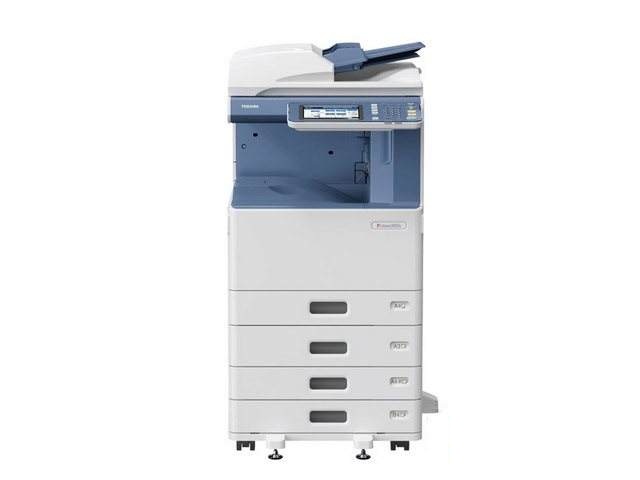
東芝167驅動主要參數:
產品類型:數碼復印機,多功能數碼復印機
復印色彩:黑白
涵蓋功能:復印/打印/掃描
速度類型:高速
標配內存:標準/最大內存:112MB
接口類型:10BASET/100BASETX,USB2.0
最大處理幅面:A3
復印速度:16頁/分
復印分辯率:2400×600dpi
可連續復印數:1-999
復印縮放比例:25%-200%,(1%縮放)
東芝167驅動安裝:
第一步:將打印機連接至主機,打開打印機電源,通過主機的“控制面板”進入到“打印機和傳真”文件夾,在空白處單擊鼠標右鍵,選擇“添加打印機”命令,打開添加打印機向導窗口。選擇“連接到此計算機的本地打印機”,并勾選“自動檢測并安裝即插即用的打印機”復選框。
第二步:此時主機將會進行新打印機的檢測,很快便會發現已經連接好的打印機,根據提示將打印機附帶的驅動程序光盤放入光驅中,安裝好打印機的驅動程序后,在“打印機和傳真”文件夾內便會出現該打印機的圖標了。
第三步:在新安裝的打印機圖標上單擊鼠標右鍵,選擇“共享”命令,打開打印機的屬性對話框,切換至“共享”選項卡,選擇“共享這臺打印機”,并在“共享名”輸入框中填入需要共享的名稱,例如CompaqIJ,單擊“確定”按鈕即可完成共享的設定。
提示:如果希望局域網內其他版本的操作系統在共享主機打印機時不再需要費力地查找驅動程序,我們可以在主機上預先將這些不同版本選擇操作系統對應的驅動程序安裝好,只要單擊“其他驅動程序”按鈕,選擇相應的操作系統版本,單擊“確定”后即可進行安裝了
下載地址
- PC版
東芝167打印機驅動 電腦版


本類排名
本類推薦





裝機必備
換一批























- 聊天
- qq電腦版
- 微信電腦版
- yy語音
- skype
- 視頻
- 騰訊視頻
- 愛奇藝
- 優酷視頻
- 芒果tv
- 剪輯
- 愛剪輯
- 剪映
- 會聲會影
- adobe premiere
- 音樂
- qq音樂
- 網易云音樂
- 酷狗音樂
- 酷我音樂
- 瀏覽器
- 360瀏覽器
- 谷歌瀏覽器
- 火狐瀏覽器
- ie瀏覽器
- 辦公
- 釘釘
- 企業微信
- wps
- office
- 輸入法
- 搜狗輸入法
- qq輸入法
- 五筆輸入法
- 訊飛輸入法
- 壓縮
- 360壓縮
- winrar
- winzip
- 7z解壓軟件
- 翻譯
- 谷歌翻譯
- 百度翻譯
- 金山翻譯
- 英譯漢軟件
- 殺毒
- 360殺毒
- 360安全衛士
- 火絨軟件
- 騰訊電腦管家
- p圖
- 美圖秀秀
- photoshop
- 光影魔術手
- lightroom
- 編程
- python
- c語言軟件
- java開發工具
- vc6.0
- 網盤
- 百度網盤
- 阿里云盤
- 115網盤
- 天翼云盤
- 下載
- 迅雷
- qq旋風
- 電驢
- utorrent
- 證券
- 華泰證券
- 廣發證券
- 方正證券
- 西南證券
- 郵箱
- qq郵箱
- outlook
- 阿里郵箱
- icloud
- 驅動
- 驅動精靈
- 驅動人生
- 網卡驅動
- 打印機驅動


網友評論