
codijy recoloring(圖片著色工具)
v4.0.2 免費(fèi)版- 軟件大小:60.6 MB
- 軟件語(yǔ)言:英文
- 更新時(shí)間:2024-09-21
- 軟件類型:國(guó)外軟件 / 圖像處理
- 運(yùn)行環(huán)境:WinXP, Win7, Win8, Win10, WinAll
- 軟件授權(quán):免費(fèi)軟件
- 官方主頁(yè):https://www.codijy.com/
- 軟件等級(jí) :
- 介紹說(shuō)明
- 下載地址
- 精品推薦
- 相關(guān)軟件
- 網(wǎng)友評(píng)論
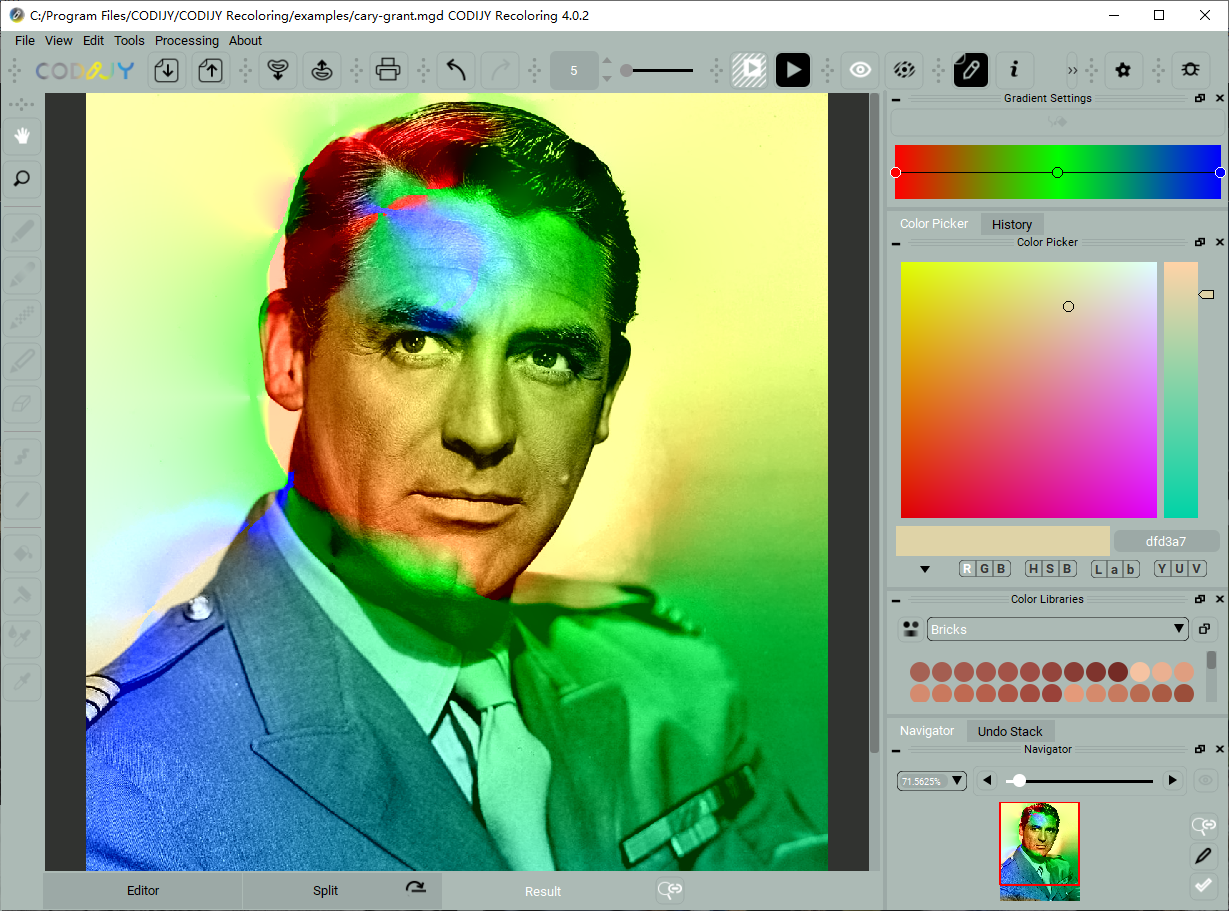
codijy recoloring提供圖像上色功能,可以在軟件上快速對(duì)自己的相片添加顏色,適合修復(fù)舊照片使用,軟件操作還是比較簡(jiǎn)單的,使用新的顏色畫(huà)筆在圖像上選擇一個(gè)區(qū)域就可以添加顏色,軟件提供很多畫(huà)筆類型,支持鋼筆工具、漸變筆工具、彩色保護(hù)筆工具、漂白的工具、重新油漆的工具,每種工具都可以設(shè)置顏色效果,選擇顏色完畢就可以在圖像上選擇處理的區(qū)域,從而立即附加顏色到圖像,可以選擇對(duì)部分區(qū)域上色,可以對(duì)全部圖像內(nèi)容上色,需要就下載吧!
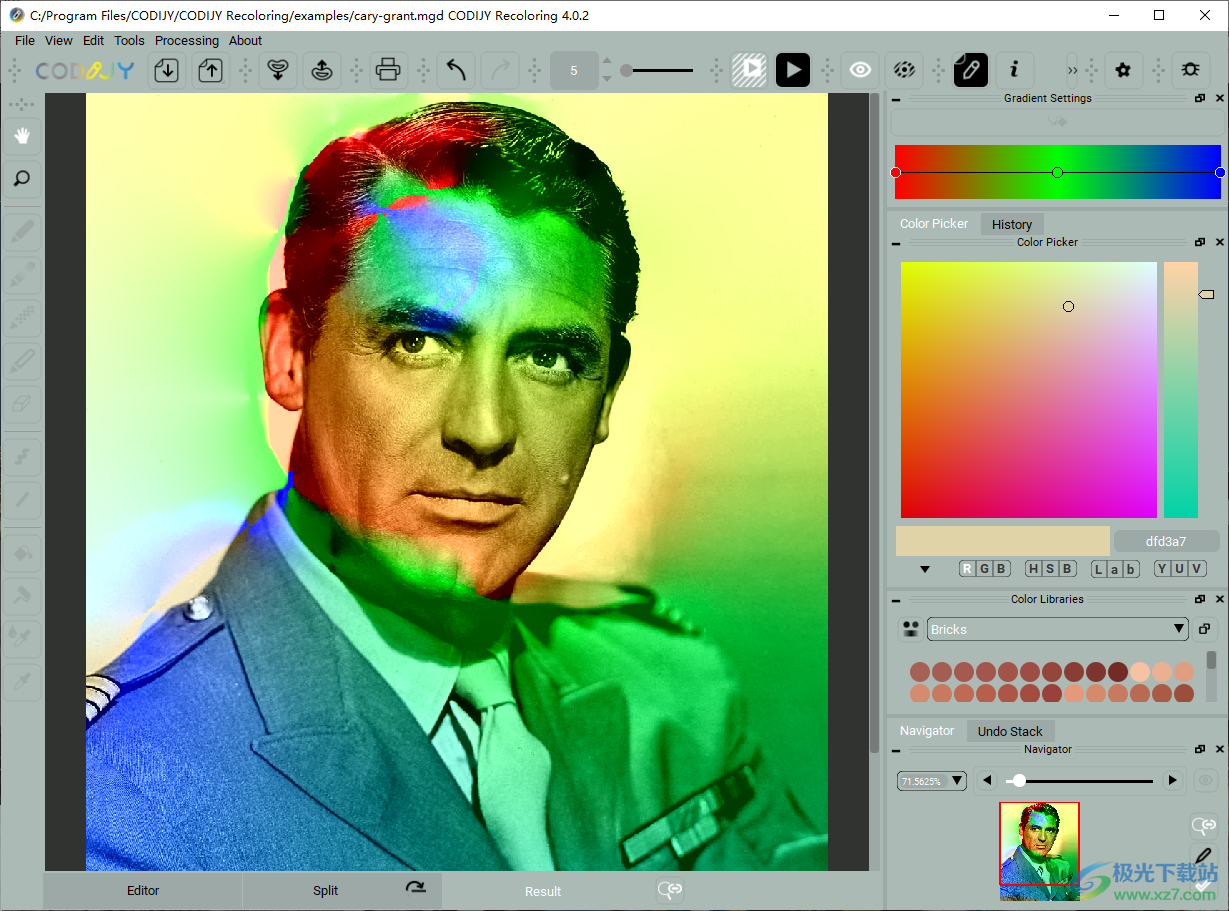
軟件功能
1、很棒的技術(shù)
保證自然、逼真的效果
2、完整的工具
包括所有基本的繪圖和顏色選擇工具
3、28 個(gè)顏色庫(kù)
準(zhǔn)備好的調(diào)色板隨時(shí)可用!
4、繪圖工具
用四支筆添加、保護(hù)和去除顏色
5、HSB REPIANT
調(diào)整蒙版的色相、飽和度和亮度
6、漸變?cè)O(shè)置
編寫(xiě)和編輯您自己的漸變
7、顏色選擇器
視覺(jué)或使用鍵盤(pán)選擇顏色
8、顏色歷史
即時(shí)參考最近使用的顏色
軟件特色
1、codijy recoloring破解版提供很多項(xiàng)目?jī)?nèi)容,可以查看官方的處理項(xiàng)目
2、支持顏色設(shè)置,在軟件右側(cè)顯示顏色選擇界面,可以對(duì)畫(huà)筆附加顏色
3、點(diǎn)擊鋼筆工具,在右側(cè)設(shè)置顏色,隨后使用鋼筆在圖片上選擇一個(gè)區(qū)域就可以開(kāi)始著色
4、支持快捷鍵操作,可以進(jìn)入設(shè)置界面查看codijy recoloring操作的快捷鍵
5、可以顯示處理的預(yù)覽界面,點(diǎn)擊處理圖像后就可以顯示小窗口預(yù)覽
6、支持撤銷功能,可以切換到上一個(gè)畫(huà)筆繼續(xù)著色
7、畫(huà)筆的尺寸是可以設(shè)置的,支持減小畫(huà)筆尺寸、增加筆刷尺寸
免費(fèi)使用方法
1、將CODIJY_Recoloring_v4.0.2_x64.exe軟件安裝到電腦,點(diǎn)擊下一步

2、提示軟件的安裝地址C:Program FilesCODIJYCODIJY Recoloring

3、將破解文件夾里面的補(bǔ)丁CODIJY.exe復(fù)制到軟件的安裝地址替換主程序,替換完畢軟件就可以正常使用
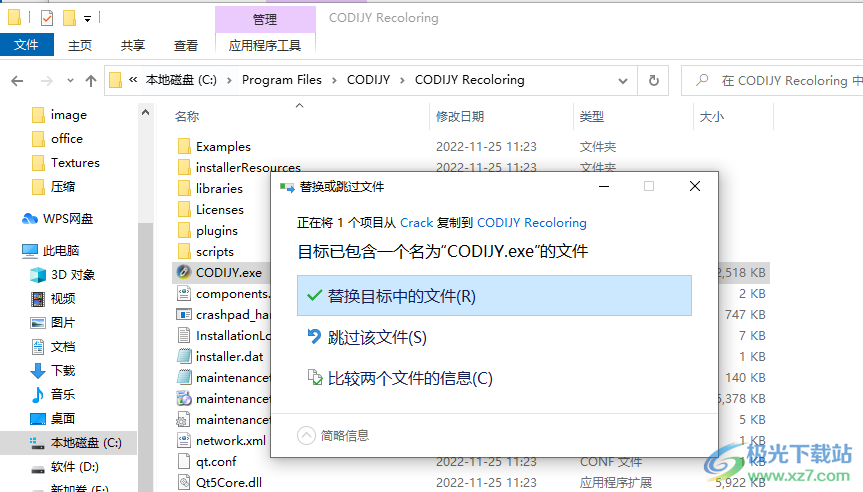
使用說(shuō)明
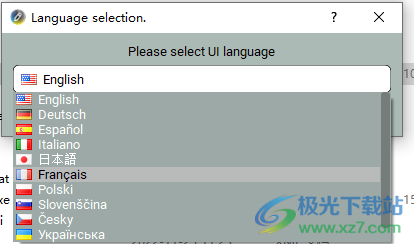
1、啟動(dòng)CODIJY Recoloring顯示語(yǔ)言設(shè)置界面,軟件默認(rèn)English,不提供中文
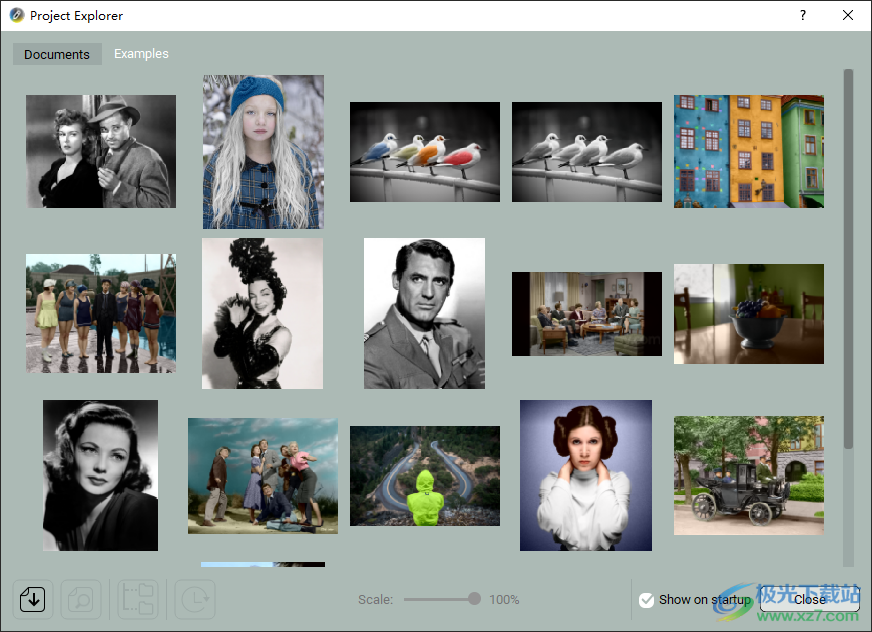
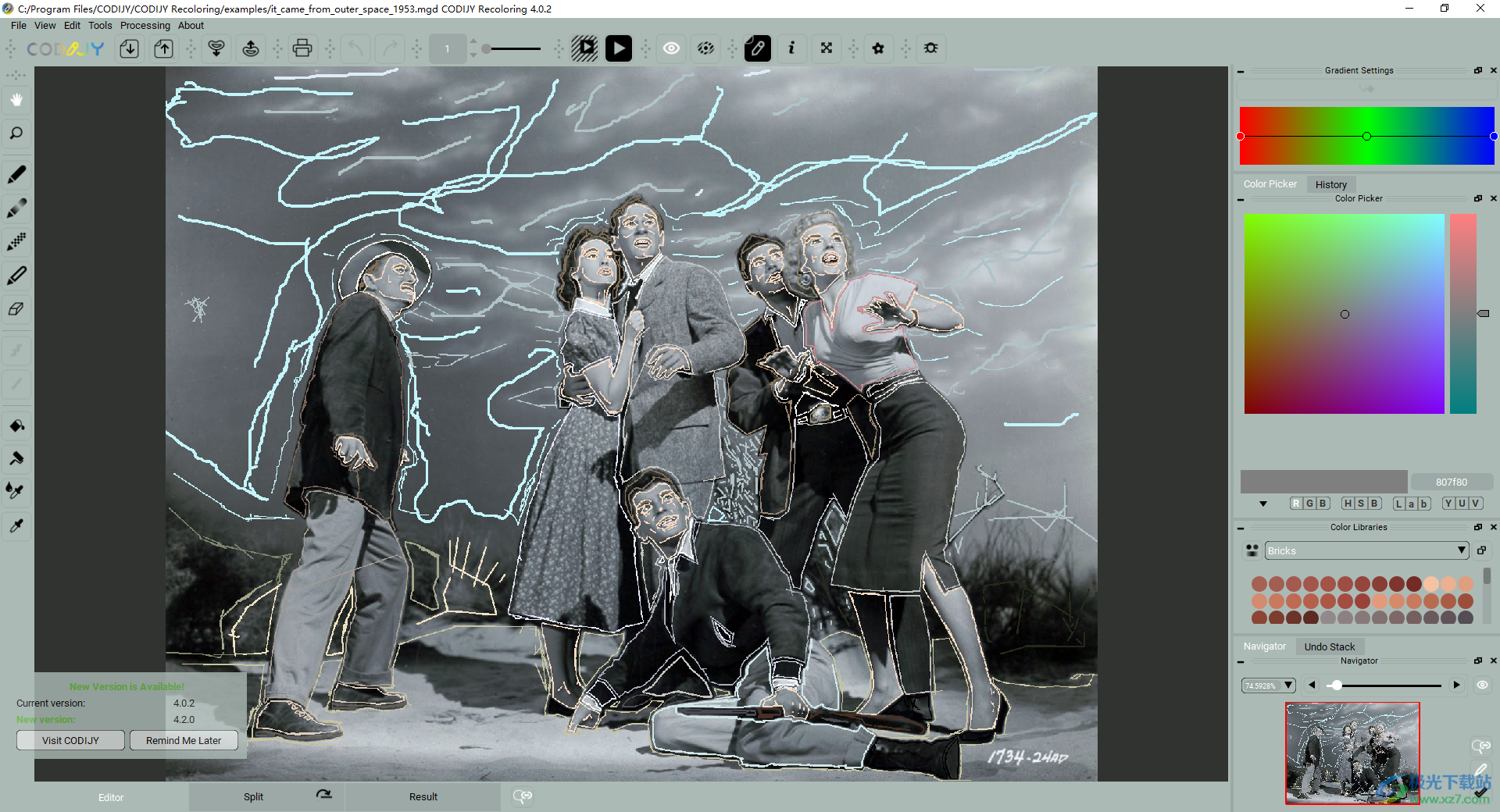
2、項(xiàng)目預(yù)覽界面,可以在軟件打開(kāi)官方提供的圖像查看處理的效果
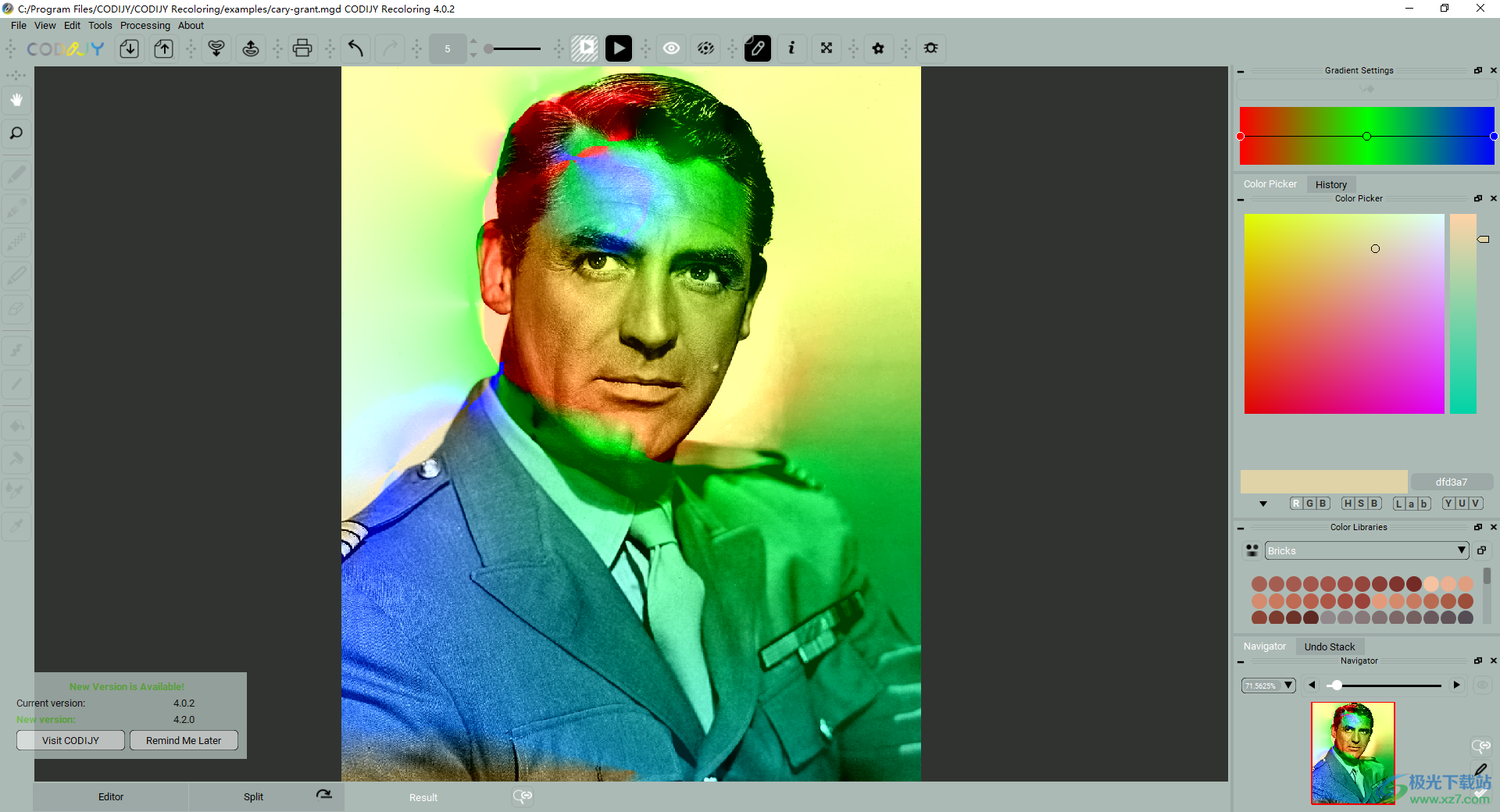
3、添加圖像到軟件,在左側(cè)選擇一種畫(huà)筆,在右側(cè)設(shè)置畫(huà)筆的顏色,隨后使用畫(huà)筆在圖像上標(biāo)注處理的地方,點(diǎn)擊頂部的Process Image按鈕就可以處理圖像
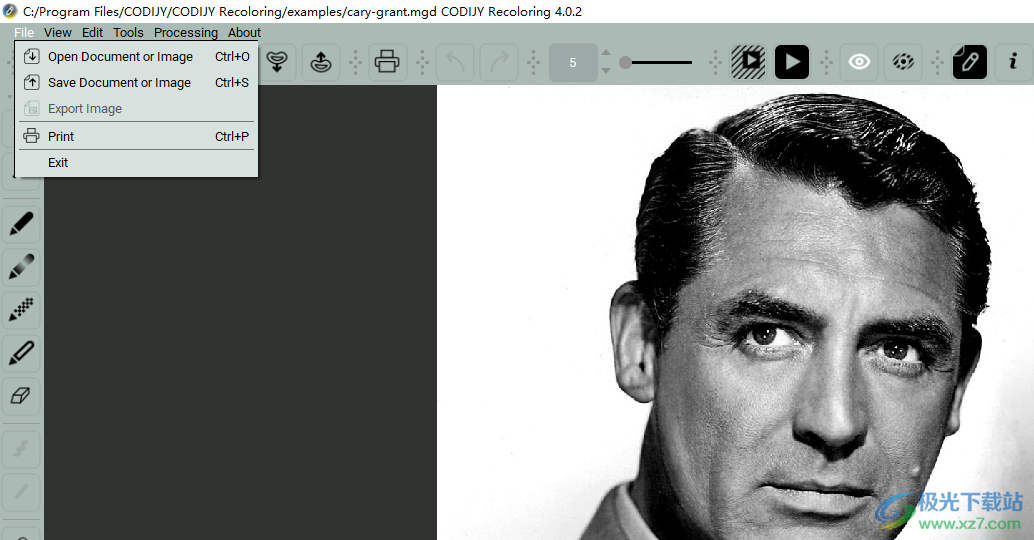
4、點(diǎn)擊Open Document or Image可以將本地的圖像添加到軟件
5、右側(cè)顯示很多畫(huà)筆內(nèi)容,隨意旋轉(zhuǎn)一種畫(huà)筆使用,在右側(cè)設(shè)置畫(huà)筆的顏色,也就是上色的內(nèi)容
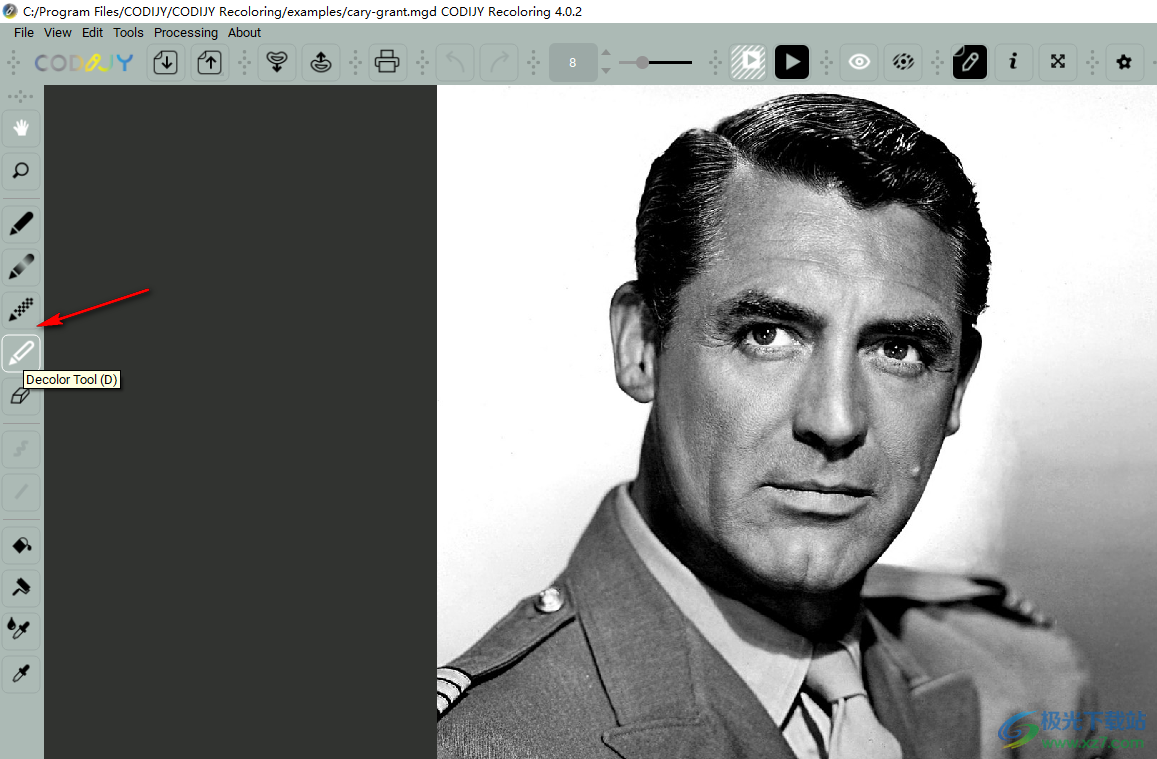
6、然后使用畫(huà)筆在圖像上隨意劃取一個(gè)區(qū)域,軟件會(huì)對(duì)選擇的圖像區(qū)域上色,使用畫(huà)筆的顏色修改圖像顏色
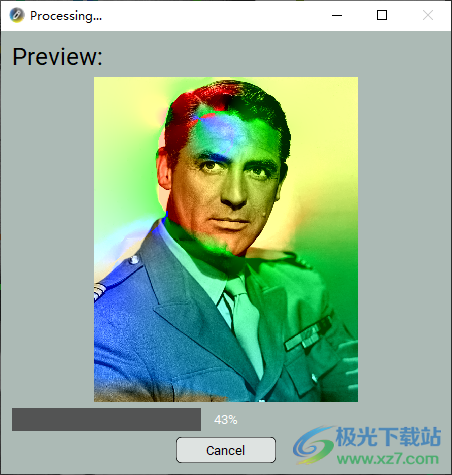
7、點(diǎn)擊頂部的處理按鈕就可以顯示具體的效果,小編是隨便設(shè)置的
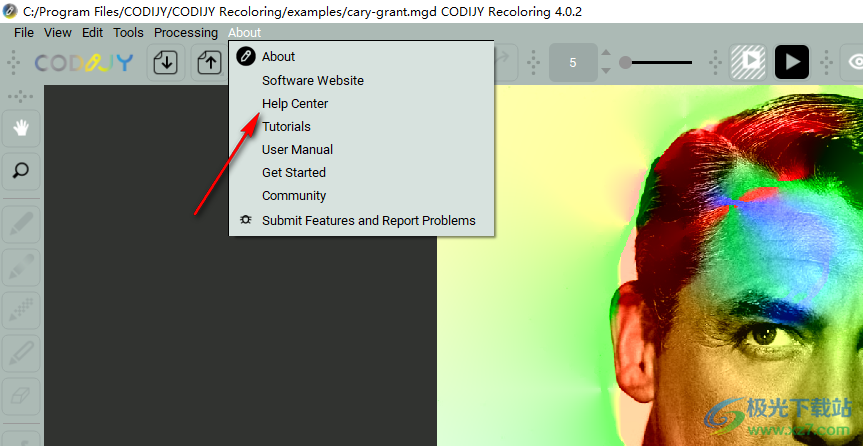
8、您可以點(diǎn)擊Help Center、Tutorials、User Manual進(jìn)入官方網(wǎng)站查看教程
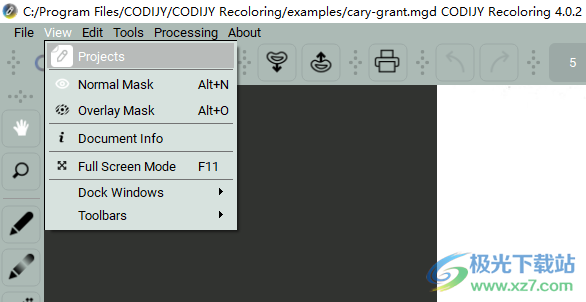
9、點(diǎn)擊projects可以查看更多的項(xiàng)目,支持Normal Mask、Overlay Mask、Document Info
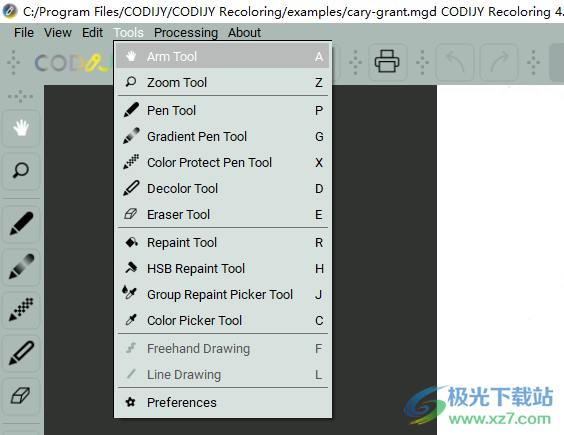
10、工具菜單:手工具、縮放工具、鋼筆工具、漸變筆工具、彩色保護(hù)筆工具、漂白的工具、橡皮擦工具、重新油漆的工具、HSB重繪工具、組重繪選擇工具、選色工具、徒手畫(huà)、畫(huà)線
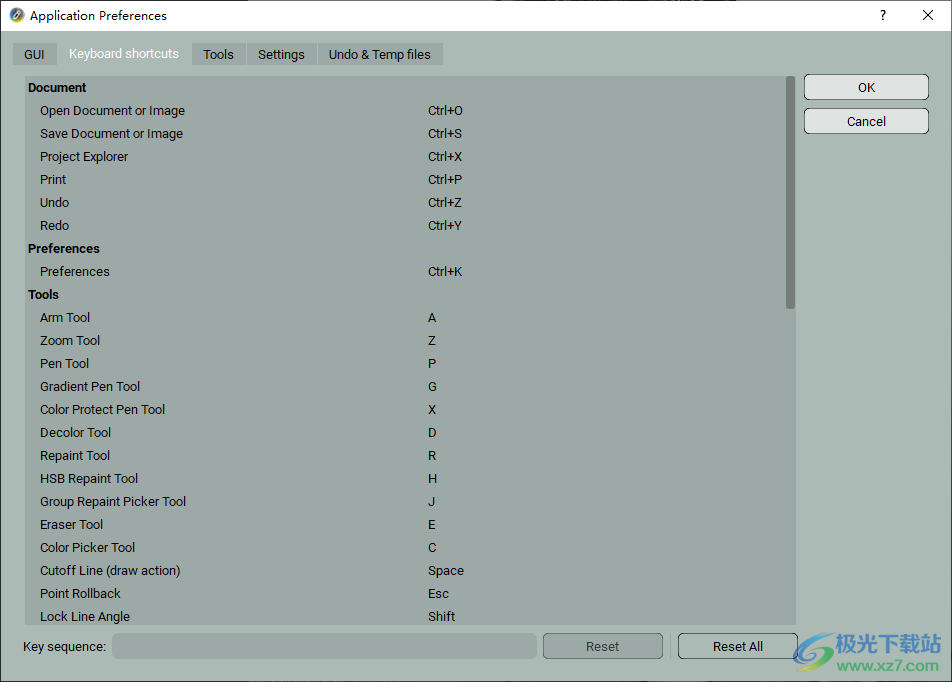
11、軟件的常用快捷鍵查看界面:Open Document or Image:Ctrl+O、Save Document or Image:Ctrl+S、Project Explorer:Ctrl+X、Print:Ctrl+P
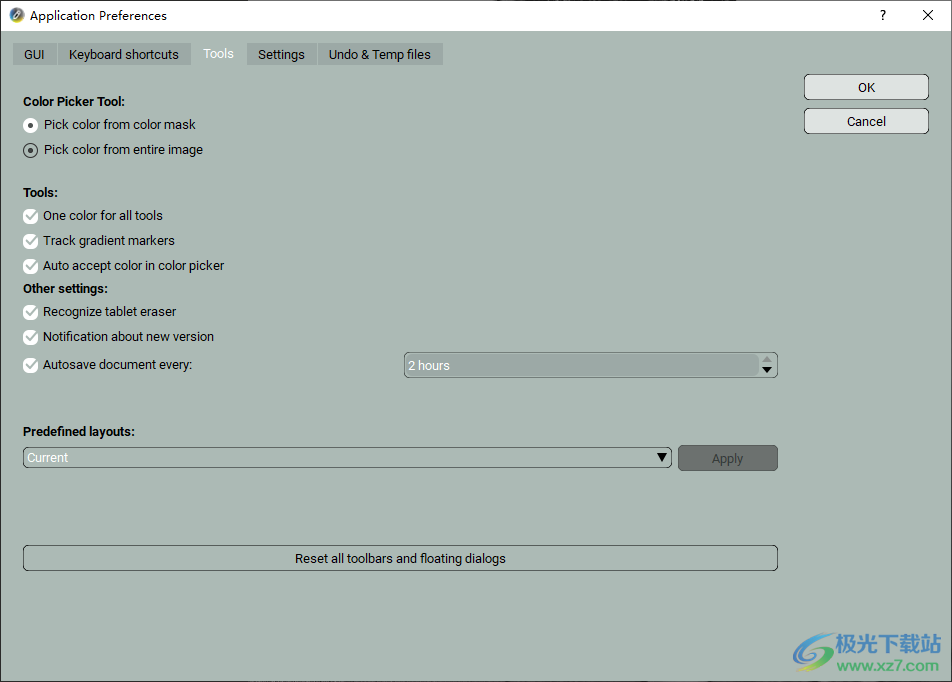
12、選色工具:
從顏色遮罩中選擇顏色
從整個(gè)圖像中選擇顏色
工具:
所有工具都用一種顏色
軌跡漸變標(biāo)記
自動(dòng)接受顏色在顏色選擇器
其他設(shè)置:
識(shí)別平板橡皮擦
新版本通知
自動(dòng)保存文檔每:
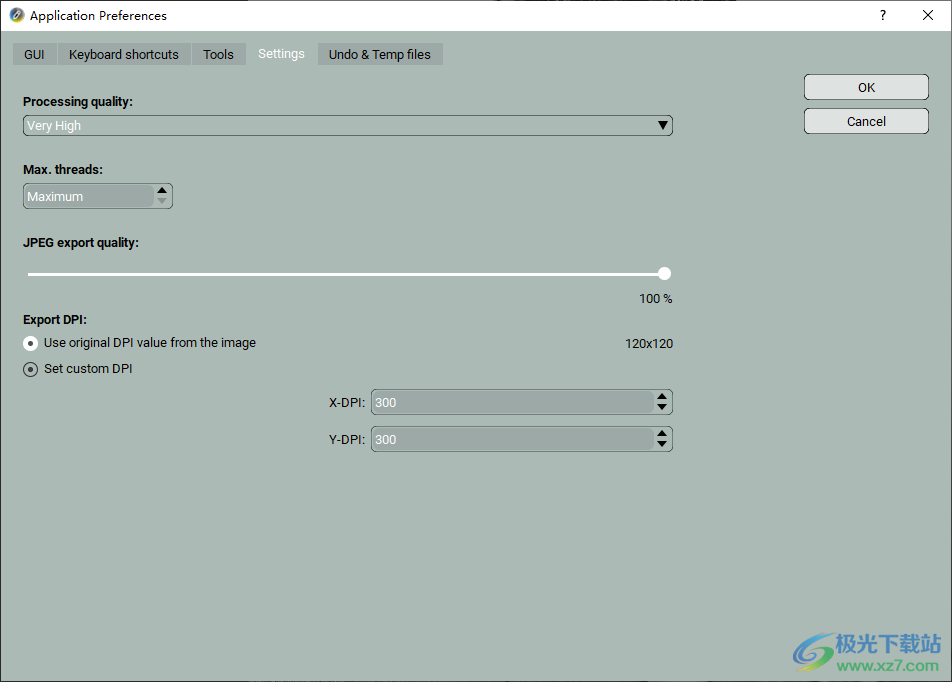
13、設(shè)置處理的質(zhì)量,可以選擇
處理質(zhì)量:非常高的
Max.threads:最大
JPEG導(dǎo)出質(zhì)量:100%
出口DPI:
使用來(lái)自圖像的原始DPI值
設(shè)置自定義DPI
官方教程
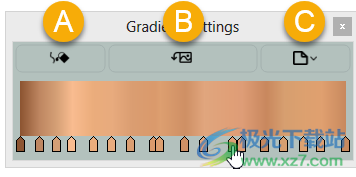
漸變?cè)O(shè)置對(duì)話框
漸變?cè)O(shè)置允許通過(guò)移動(dòng)、添加或刪除標(biāo)記并編輯它們的顏色來(lái)編輯漸變蒙版。漸變?cè)O(shè)置與漸變筆工具一起使用。
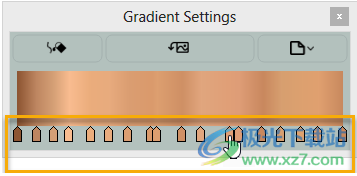
漸變?cè)O(shè)置對(duì)話框可以訪問(wèn):
A) 應(yīng)用漸變命令(在繪制或編輯漸變蒙版后使用它)
(B)(僅限專業(yè)版)顯示/隱藏漸變捕捉對(duì)話框, (C)(僅限專業(yè)版)將漸變添加到庫(kù)中。
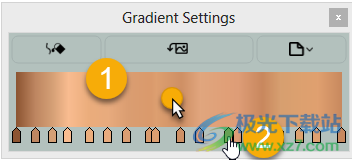
從漸變中添加/刪除顏色
(A) 您可以通過(guò)單擊顏色空間上的任意位置 來(lái)添加新的顏色標(biāo)記。
(B) 要?jiǎng)h除標(biāo)記,只需右鍵單擊 (Win) / Cmd+單擊 (Mac)。
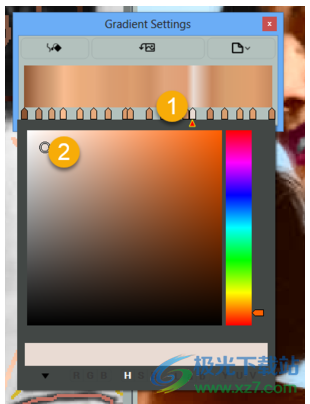
修改漸變顏色
(A) 單擊標(biāo)記調(diào)用拾色器對(duì)話框
(B) 為漸變選取一種新顏色
從工具欄訪問(wèn)撤消/重做命令

快捷鍵:
撤消 – Ctrl + Z (Win) /Cmd +Z (Mac)
重做 – Ctrl + Y (Win) /Cmd +Y (Mac)
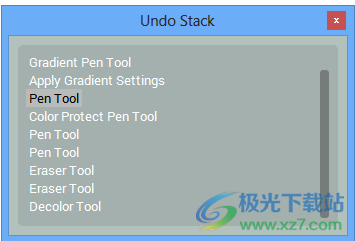
撤消堆棧
撤消堆棧讓您輕松瀏覽過(guò)去的操作。您可以來(lái)回,跳過(guò)多個(gè)步驟。
局部圖像處理
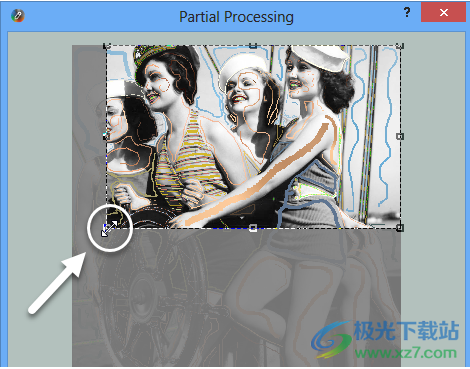
如果您處理大尺寸圖像并希望加快其處理速度,CODIJY 可讓您生成正在處理的部分的預(yù)覽。您可以在部分處理對(duì)話框中選擇所需的部分。打開(kāi)它:
選項(xiàng) 1。按 Alt + R
選項(xiàng) 2。轉(zhuǎn)到處理->部分圖像處理
選項(xiàng) 3。單擊局部圖像處理按鈕。
第 1 步。在部分處理對(duì)話框中,使用兩側(cè)的手柄或選擇框選擇您希望程序處理的區(qū)域。
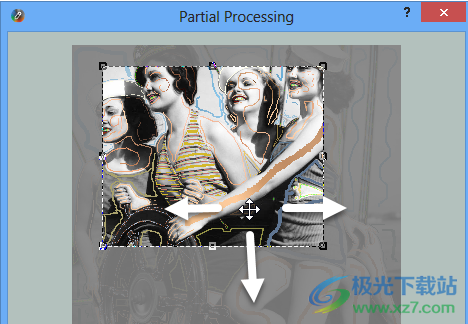
第 2 步。只需單擊并拖動(dòng)到所需位置,即可將選擇框移動(dòng)到其他區(qū)域。
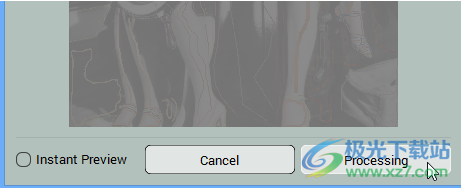
第 3 步。現(xiàn)在,點(diǎn)擊處理。
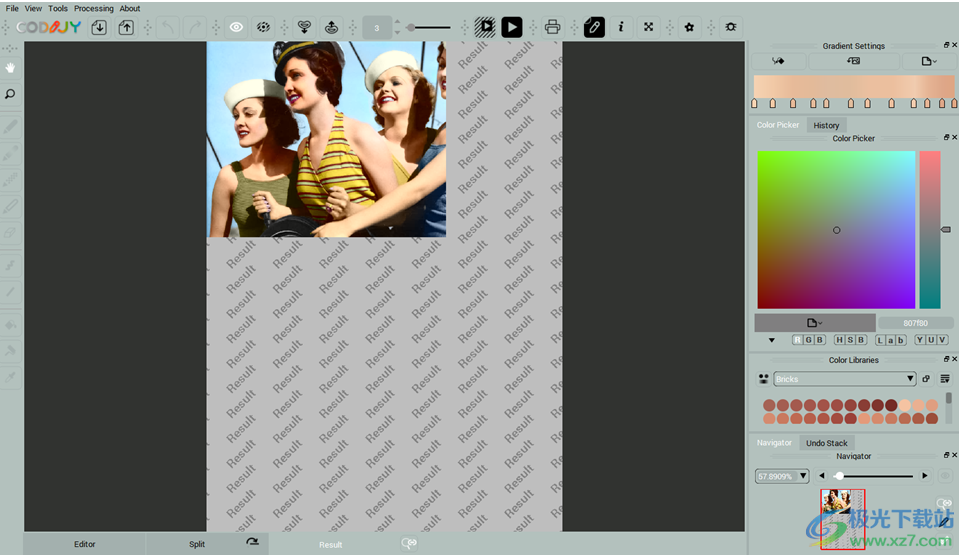
CODIJY 將生成所選區(qū)域的彩色預(yù)覽。
下載地址
- Pc版
codijy recoloring(圖片著色工具) v4.0.2
本類排名
本類推薦
- 1 剪映windows版本v7.6.0.12636
- 2 美圖秀秀2025最新版v7.6.2.3
- 3 光影魔術(shù)手中文版v4.6.3.900
- 4 aics5精簡(jiǎn)增強(qiáng)版電腦版
- 5 花熊最新版v4.1.5 電腦版
- 6 贏政天下adobe cc 2017 大師版v7.5.0 電腦版
- 7 picturestoexe中文版v9.0.22 官方版
- 8 xnconvert綠色中文版(圖片轉(zhuǎn)換器)v1.83 免費(fèi)版
- 9 圖像編輯工具(winater photo resizer)v2.2 綠色免費(fèi)版
- 10 碩思logo設(shè)計(jì)師個(gè)人版v3.5 正版





裝機(jī)必備
換一批























- 聊天
- qq電腦版
- 微信電腦版
- yy語(yǔ)音
- skype
- 視頻
- 騰訊視頻
- 愛(ài)奇藝
- 優(yōu)酷視頻
- 芒果tv
- 剪輯
- 愛(ài)剪輯
- 剪映
- 會(huì)聲會(huì)影
- adobe premiere
- 音樂(lè)
- qq音樂(lè)
- 網(wǎng)易云音樂(lè)
- 酷狗音樂(lè)
- 酷我音樂(lè)
- 瀏覽器
- 360瀏覽器
- 谷歌瀏覽器
- 火狐瀏覽器
- ie瀏覽器
- 辦公
- 釘釘
- 企業(yè)微信
- wps
- office
- 輸入法
- 搜狗輸入法
- qq輸入法
- 五筆輸入法
- 訊飛輸入法
- 壓縮
- 360壓縮
- winrar
- winzip
- 7z解壓軟件
- 翻譯
- 谷歌翻譯
- 百度翻譯
- 金山翻譯
- 英譯漢軟件
- 殺毒
- 360殺毒
- 360安全衛(wèi)士
- 火絨軟件
- 騰訊電腦管家
- p圖
- 美圖秀秀
- photoshop
- 光影魔術(shù)手
- lightroom
- 編程
- python
- c語(yǔ)言軟件
- java開(kāi)發(fā)工具
- vc6.0
- 網(wǎng)盤(pán)
- 百度網(wǎng)盤(pán)
- 阿里云盤(pán)
- 115網(wǎng)盤(pán)
- 天翼云盤(pán)
- 下載
- 迅雷
- qq旋風(fēng)
- 電驢
- utorrent
- 證券
- 華泰證券
- 廣發(fā)證券
- 方正證券
- 西南證券
- 郵箱
- qq郵箱
- outlook
- 阿里郵箱
- icloud
- 驅(qū)動(dòng)
- 驅(qū)動(dòng)精靈
- 驅(qū)動(dòng)人生
- 網(wǎng)卡驅(qū)動(dòng)
- 打印機(jī)驅(qū)動(dòng)











網(wǎng)友評(píng)論