gilisoft file lock pro(文件加密)
v12.0 電腦版- 軟件大小:9.83 MB
- 軟件語言:簡體中文
- 更新時(shí)間:2024-09-21
- 軟件類型:國產(chǎn)軟件 / 加密解密
- 運(yùn)行環(huán)境:WinXP, Win7, Win8, Win10, WinAll
- 軟件授權(quán):免費(fèi)軟件
- 官方主頁:
- 軟件等級(jí) :






- 介紹說明
- 下載地址
- 精品推薦
- 相關(guān)軟件
- 網(wǎng)友評(píng)論
gilisoft file lock pro 12中文版提供文件加密功能,如果有需要添加保護(hù)的文件就可以下載這款軟件加密,可以選擇對(duì)文件隱藏,可以選擇對(duì)C盤D盤的文件設(shè)置密碼,讓其他用戶無法直接查看電腦資源,如果你的電腦上有很多重要的文件和隱私文件不希望被看到就可以通過gilisoft file lock pro軟件設(shè)置相關(guān)的保護(hù)密碼,通過添加密碼或者隱藏文件的方式就可以提升電腦隱私文件的安全性,其他人不知道密碼就無法打開gilisoft file lock pro軟件查看任何內(nèi)容,需要就可以下載體驗(yàn)!
軟件功能
隱藏文件/文件夾/驅(qū)動(dòng)器
從本地磁盤或外部 (USB) 磁盤隱藏您的私人文件/文件夾,即使在 Windows 安全模式下,任何人或任何程序都完全不可見。使您的私人數(shù)據(jù)無法搜索。所有隱藏文件都不會(huì)顯示在搜索結(jié)果中。
鎖定文件/文件夾/驅(qū)動(dòng)器
密碼保護(hù)本地磁盤或外部 (USB) 磁盤上的任何類型的文件/文件夾,密碼保護(hù)文件夾,因此添加的所有新文件也受到密碼保護(hù)。使用主密碼和客戶端密碼鎖定 USB 上的文件夾。
保護(hù)文件/文件夾/驅(qū)動(dòng)器
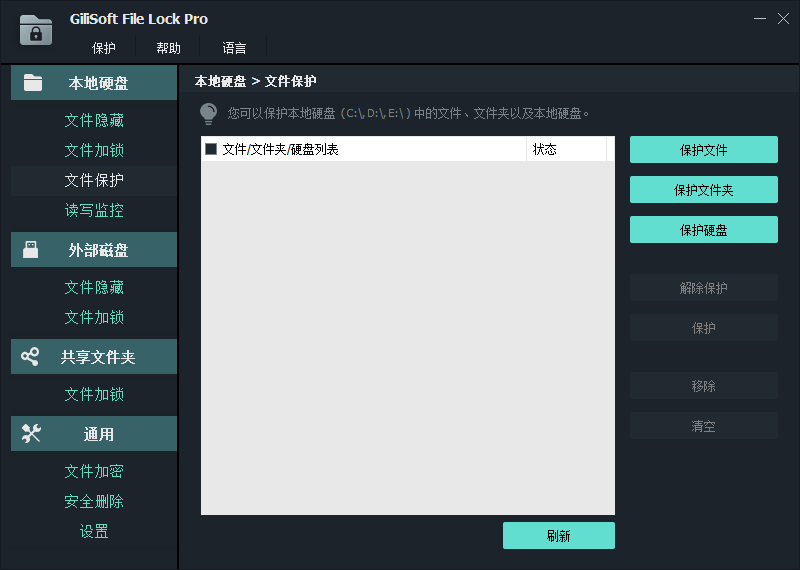
對(duì)本地磁盤上的文件/文件夾進(jìn)行保護(hù)后,人們可以讀取寫保護(hù)的文件,但沒有密碼沒有人可以修改、刪除(甚至移位刪除)或重命名。
文件夾/磁盤監(jiān)控
在更改和寫入或用戶進(jìn)行的任何操作或更改時(shí)監(jiān)視磁盤或文件夾及其子文件夾。
鎖定 LAN 共享文件夾
Windows 沒有允許您通過密碼鎖定對(duì)文件夾的訪問的內(nèi)置功能。使用 GiliSoft File Lock Pro,您可以為網(wǎng)絡(luò)上共享的文件夾設(shè)置密碼,以限制對(duì)它們的訪問。
文件加密/便攜加密
使用 AES 加密算法將文件和文件夾加密為 GFL 格式或 EXE 格式文件。您可以在其他計(jì)算機(jī)上打開 EXE 加密文件或文件夾。
文件粉碎機(jī)/磁盤擦除器
File Shredder 已開發(fā)為快速、安全和可靠的工具來粉碎您的公司文件。它還集成了 Disk Wiper,它使用粉碎算法擦除未使用的磁盤空間。
軟件特色
1、gilisoft file lock提供文件鎖定功能,可以在這款軟件上將本地的文件加鎖
2、支持文件加密功能,可以直接將文件加密為EXE,輸入密碼就可以解鎖內(nèi)容
3、支持本地硬盤的數(shù)據(jù)保護(hù),可以添加隱藏的內(nèi)容,將本地的文件夾隱藏
4、支持隱藏硬盤功能,選擇一個(gè)分區(qū)就可以將其隱藏,避免其他人打開自己的硬盤
5、提供讀寫監(jiān)控功能,本地硬盤的讀寫情況都可以在這款軟件顯示
6、支持外部磁盤管理功能,可以將其他設(shè)備插入電腦點(diǎn)擊文件隱藏
7、可以對(duì)U盤以及其他儲(chǔ)存設(shè)備加鎖,直接對(duì)文件添加各種安全保護(hù)
8、這款gilisoft file lock已經(jīng)破解完畢,可以免費(fèi)使用全部功能
9、如果超過5次密碼輸入錯(cuò)誤:自動(dòng)發(fā)送警告通知至Email信箱,賬戶將會(huì)暫時(shí)無法操作10分鐘
10、隱形模式:從桌面隱藏、從開始菜單隱藏、從快速鏈接隱藏、關(guān)閉主選單
使用方法
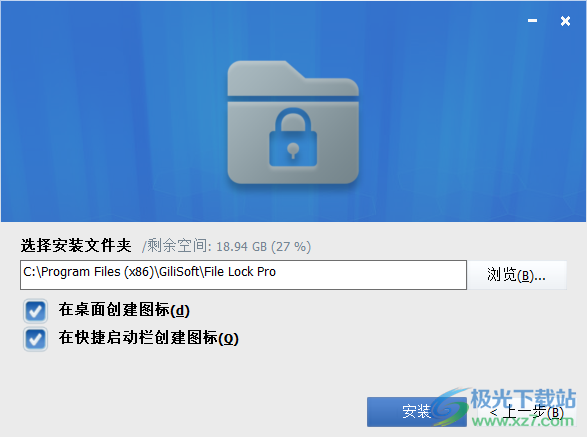
1、設(shè)置軟件的安裝地址C:Program Files (x86)GiliSoftFile Lock Pro
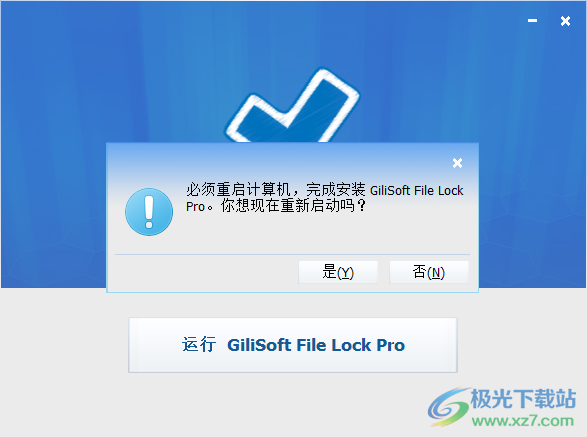
2、軟件必須重啟計(jì)算機(jī),完成安裝GiliSoft File LockPro。你想現(xiàn)在重新啟動(dòng)嗎?
3、打開keygen.exe,選擇File Lock ,點(diǎn)擊generate計(jì)算注冊(cè)碼
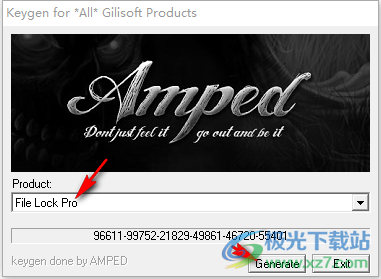
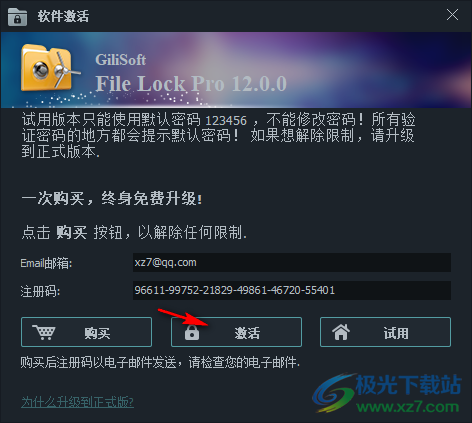
4、打開軟件彈出激活的界面,輸入任意郵箱地址,粘貼注冊(cè)碼,點(diǎn)擊激活按鈕等待幾秒鐘
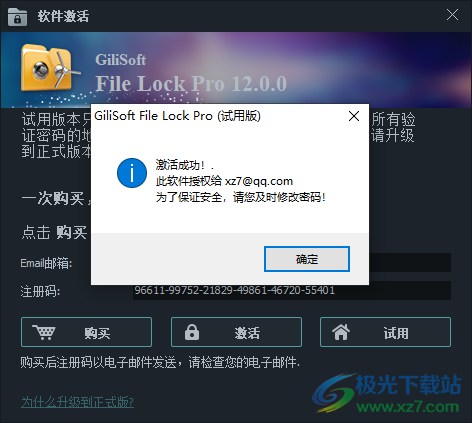
5、七八秒彈出激活成功的提示,F(xiàn)ile Lock軟件已經(jīng)完成激活
使用方法
1、軟件密碼設(shè)置功能,啟動(dòng)gilisoft file lock提示你輸入一個(gè)軟件打開的密碼

2、如果軟件右上角提示試用版,重啟軟件就不會(huì)顯示試用版的文字

3、加密功能,請(qǐng)將要加密的文件或文件夾添加在下面的列表,然后點(diǎn)擊加密完成文件加密

4、選擇加密為EXE格式,設(shè)置保存的地址,設(shè)置文件的名字
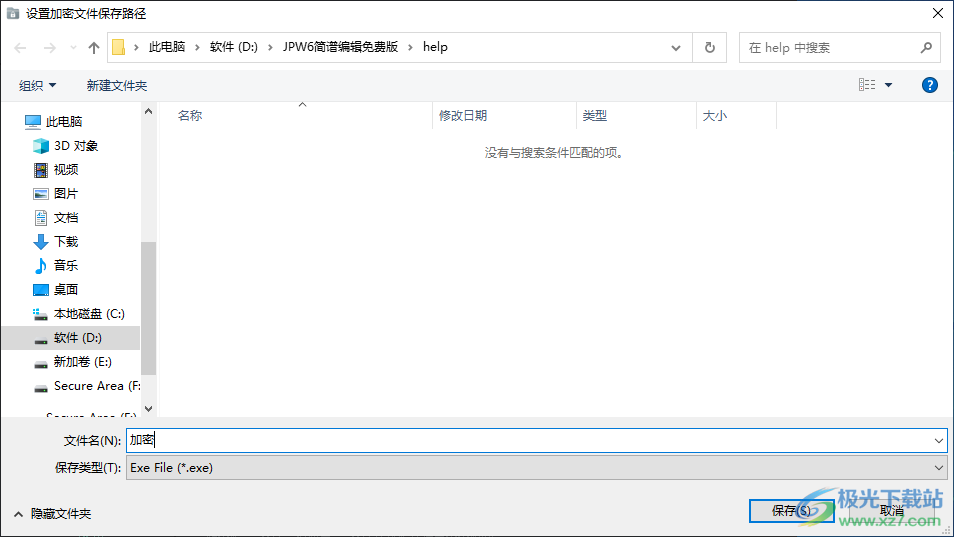
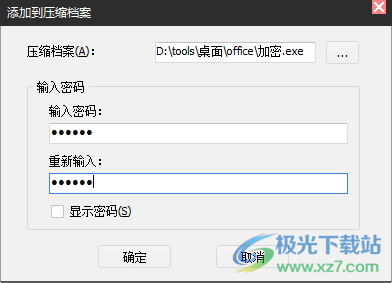
5、彈出密碼設(shè)置界面,在這里輸入EXE的密碼,以后需要解鎖就必須輸入密碼
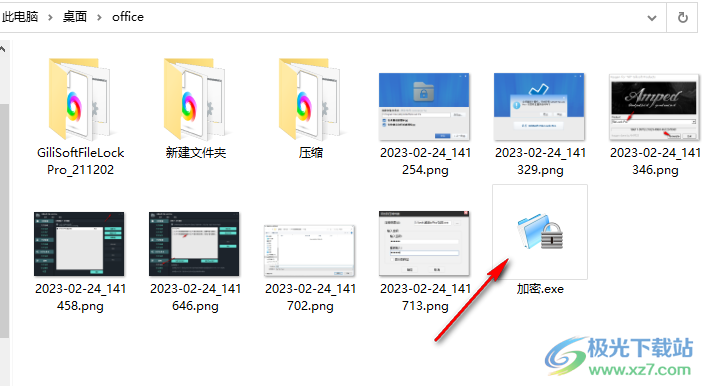
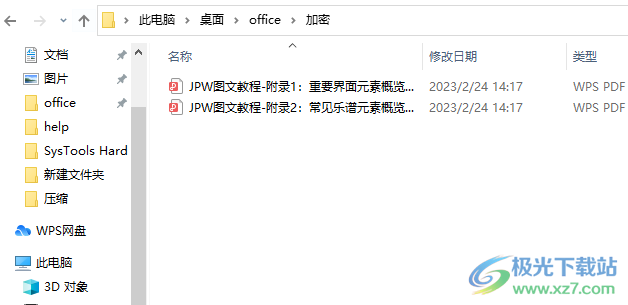
6、如圖所示,以后得到一個(gè)EXE類型的文件,可以雙擊將其打開
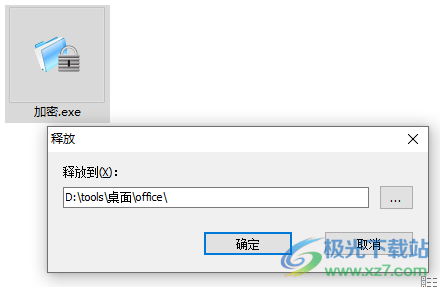
7、打開彈出保存地址設(shè)置界面,可以將里面的文件解壓到新的地址
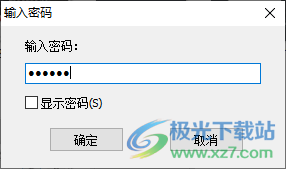
8、彈出解壓密碼設(shè)置界面,輸入您之前加密的密碼,點(diǎn)擊確定
9、如圖所示,加密的EXE內(nèi)容以及顯示在您設(shè)置的文件夾,現(xiàn)在就可以正常查看文件內(nèi)容
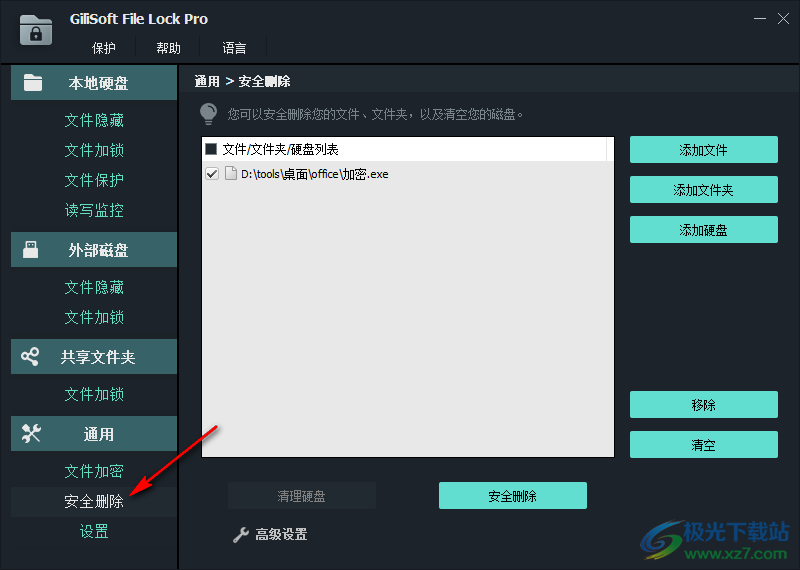
10、這里是安全刪除界面,可以將重要的文件通過gilisoft file lock安全擦除
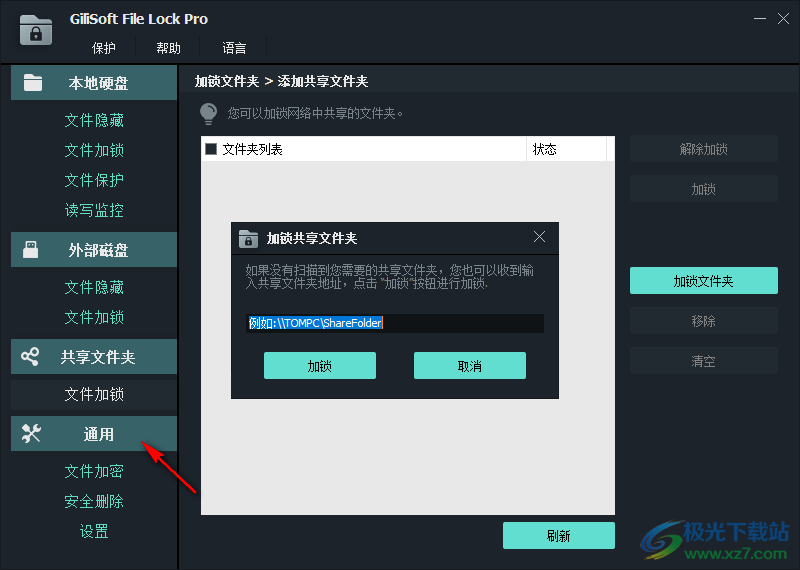
11、共享文件夾加密功能,如果你的電腦有共享的文件夾就可以設(shè)置密碼
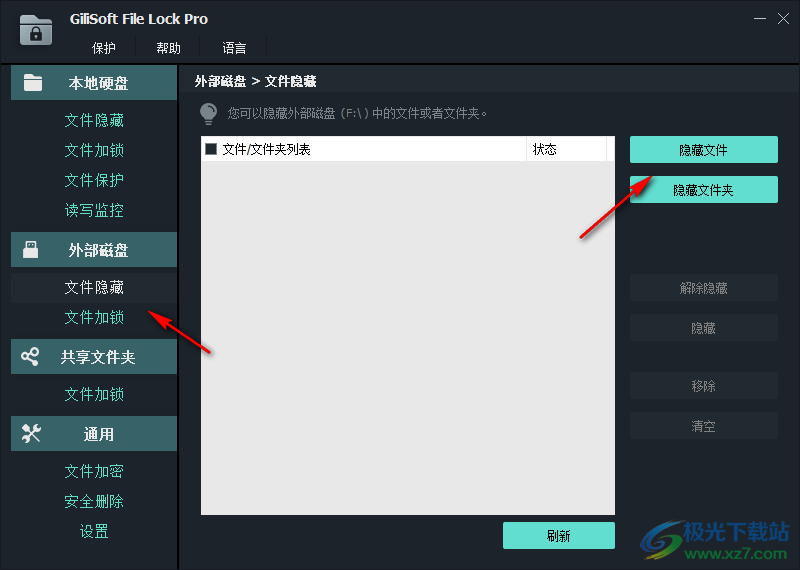
12、外部磁盤加密界面,可以選擇隱藏文件,可以選擇加鎖功能
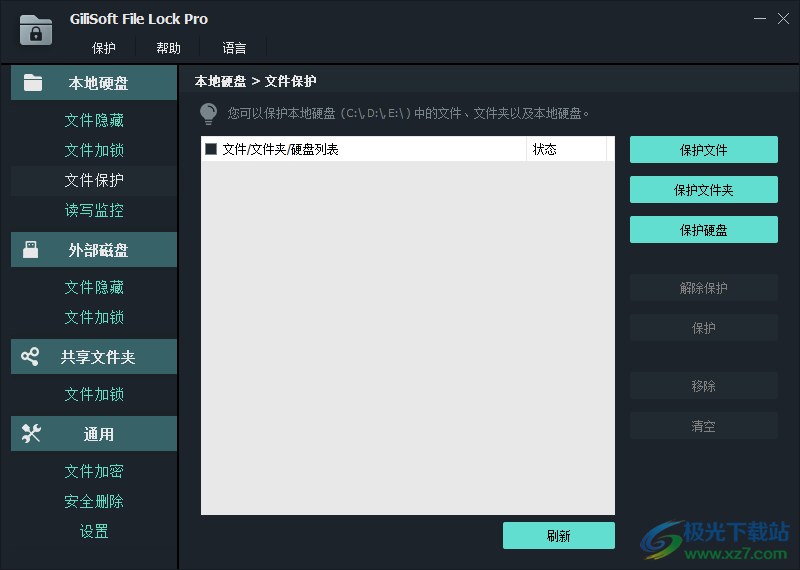
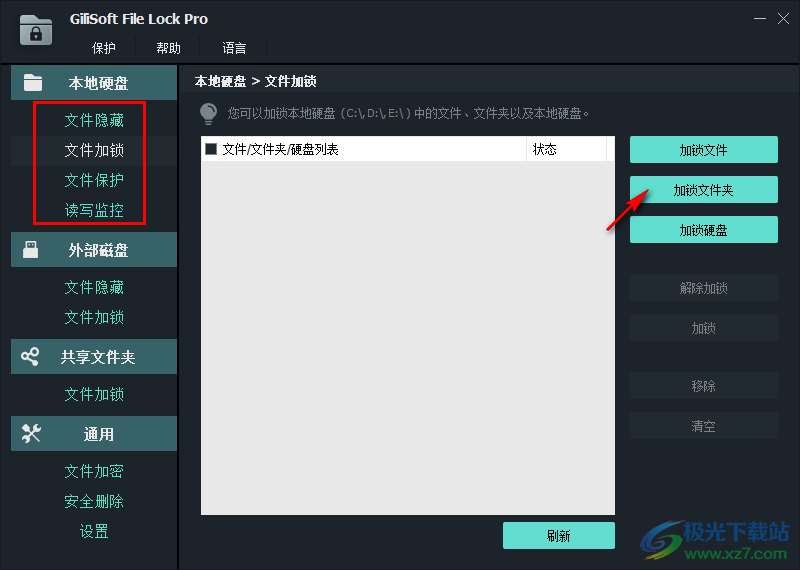
13、本地磁盤功能,支持文件隱藏、文件加鎖、文件保護(hù)、讀寫監(jiān)控
下載地址
- Pc版
gilisoft file lock pro(文件加密) v12.0
本類排名
- 1 crark for 7-zipv6.0.0.4
- 2 Apate(文件偽裝神器)v1.4.2 綠色版
- 3 7zcracker軟件v2.0.1
- 4 inno setup最新版v6.2.0
- 5 AnyUnlockv1.3.1
- 6 PassFab for RARv9.5.2.2
- 7 Aiseesoft iPhone Unlocker(iPhone解鎖)v2.0.30
- 8 EaseUS LockMyFile(文件加密隱藏軟件)附教程v1.2.2
- 9 GiliSoft Exe Lock(exe程序加密鎖工具)v10.7.0
- 10 閃迪保險(xiǎn)箱安全軟件(sandisk secureaccess)v3.02 最新版
本類推薦









裝機(jī)必備
換一批























- 聊天
- qq電腦版
- 微信電腦版
- yy語音
- skype
- 視頻
- 騰訊視頻
- 愛奇藝
- 優(yōu)酷視頻
- 芒果tv
- 剪輯
- 愛剪輯
- 剪映
- 會(huì)聲會(huì)影
- adobe premiere
- 音樂
- qq音樂
- 網(wǎng)易云音樂
- 酷狗音樂
- 酷我音樂
- 瀏覽器
- 360瀏覽器
- 谷歌瀏覽器
- 火狐瀏覽器
- ie瀏覽器
- 辦公
- 釘釘
- 企業(yè)微信
- wps
- office
- 輸入法
- 搜狗輸入法
- qq輸入法
- 五筆輸入法
- 訊飛輸入法
- 壓縮
- 360壓縮
- winrar
- winzip
- 7z解壓軟件
- 翻譯
- 谷歌翻譯
- 百度翻譯
- 金山翻譯
- 英譯漢軟件
- 殺毒
- 360殺毒
- 360安全衛(wèi)士
- 火絨軟件
- 騰訊電腦管家
- p圖
- 美圖秀秀
- photoshop
- 光影魔術(shù)手
- lightroom
- 編程
- python
- c語言軟件
- java開發(fā)工具
- vc6.0
- 網(wǎng)盤
- 百度網(wǎng)盤
- 阿里云盤
- 115網(wǎng)盤
- 天翼云盤
- 下載
- 迅雷
- qq旋風(fēng)
- 電驢
- utorrent
- 證券
- 華泰證券
- 廣發(fā)證券
- 方正證券
- 西南證券
- 郵箱
- qq郵箱
- outlook
- 阿里郵箱
- icloud
- 驅(qū)動(dòng)
- 驅(qū)動(dòng)精靈
- 驅(qū)動(dòng)人生
- 網(wǎng)卡驅(qū)動(dòng)
- 打印機(jī)驅(qū)動(dòng)


網(wǎng)友評(píng)論