
AnimaShooter Pioneer(圖像捕捉軟件)
v3.9.0.1 官方版- 軟件大小:32.9 MB
- 軟件語言:英文
- 更新時間:2023-07-20
- 軟件類型:國外軟件 / 圖像其它
- 運行環(huán)境:WinXP, Win7, Win8, Win10, WinAll
- 軟件授權(quán):免費軟件
- 官方主頁:http://www.animashooter.com/
- 軟件等級 :

- 介紹說明
- 下載地址
- 精品推薦
- 相關(guān)軟件
- 網(wǎng)友評論
AnimaShooter
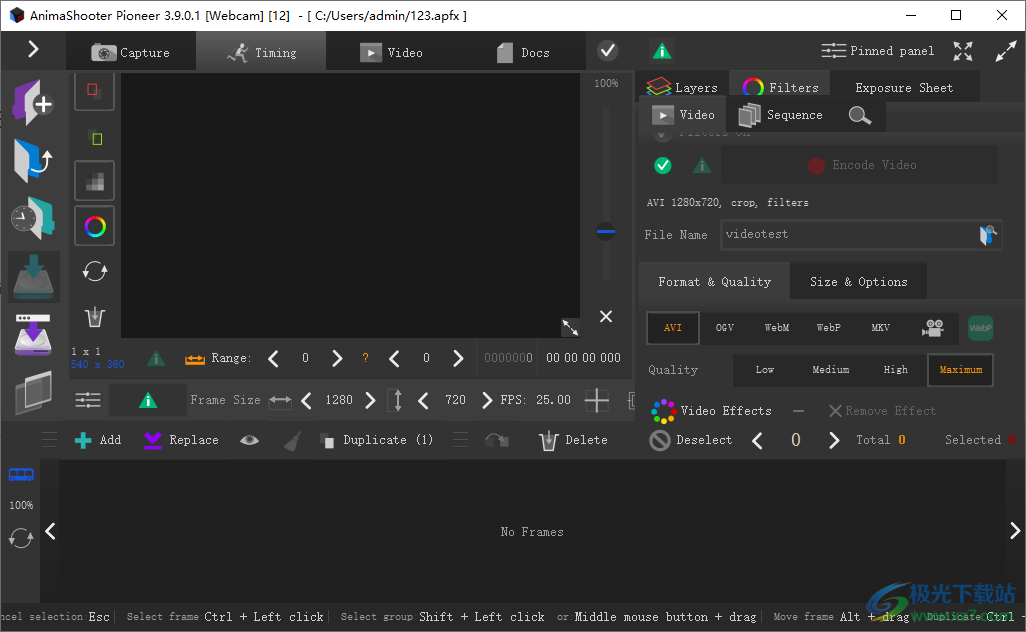
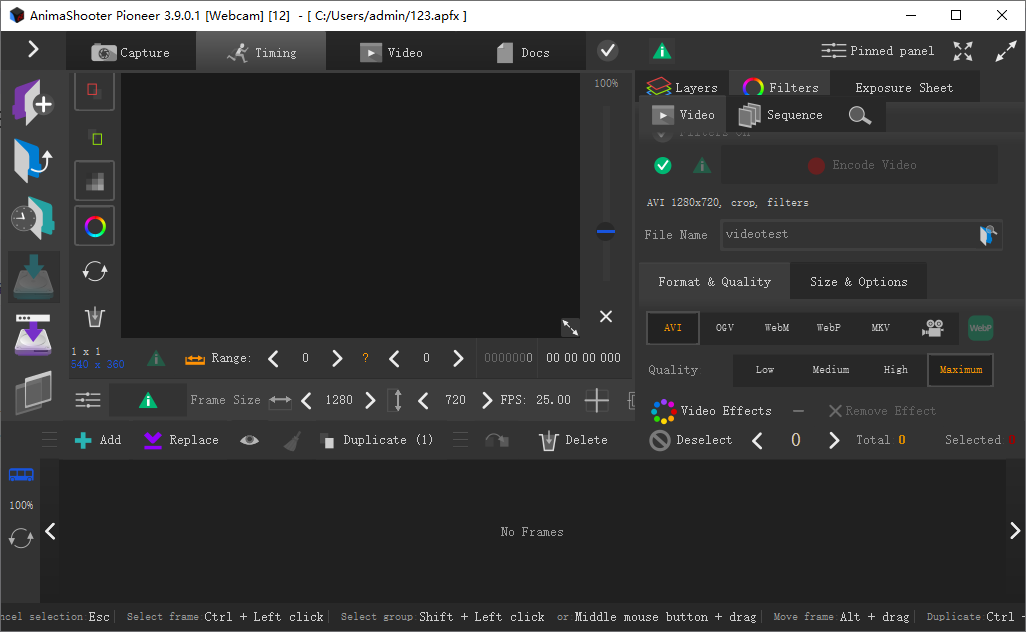
Pioneer提供圖像捕捉功能,在軟件界面連接到相機設(shè)備或者網(wǎng)絡(luò)攝像頭就可以開始捕捉圖像,設(shè)備拍攝的圖像都可以在這款軟件顯示,方便在軟件上直接處理圖像,您可以對圖像設(shè)置對比度、消除噪音、調(diào)整飽和度,可以對圖像設(shè)置著色、消模糊、銳化、平均模糊、高斯模糊、空間平滑等特效,讓相機拍攝的畫面可以保存為高質(zhì)量的圖像,軟件界面顯示Capture、Timing、Video、Docs四個頁面,可以切換圖像、視頻區(qū)域查看拍攝的內(nèi)容!
軟件功能
1、AnimaShooter Pioneer提供相機捕捉功能,可以通過這款軟件捕捉相機的畫面
2、兼容多個廠商的設(shè)備,可以將相機、攝像頭連接到這款軟件獲取畫面
3、可以在軟件查看實時拍攝的圖像和視頻資源
4、可以導(dǎo)出AVI,MKV,OGV,WebM,未壓縮視頻
5、你也可以導(dǎo)出幀,可以在軟件編輯序列,可以在軟件調(diào)整過渡效果
6、圖層也是可以在軟件上直接顯示的,可以管理全部圖層
7、支持多幀捕捉功能,直接在軟件連續(xù)拍攝多幀動畫
軟件特色
1、 你可以在軟件導(dǎo)入圖像幀處理,可以刪除不需要的幀,可以檢測重復(fù)的幀
2、支持視頻導(dǎo)入功能,也可以切換到視頻界面,打開拍攝的視頻設(shè)置導(dǎo)出方式
3、可以連接到高清的網(wǎng)絡(luò)攝像頭捕捉資源,支持HDMI網(wǎng)絡(luò)共享設(shè)備
4、提供單的時間軸編輯工具,方便在該區(qū)域刪除多余捕捉的畫面
5、也支持RGB直方圖、波形、RGB分量和矢量示波器
6、支持提取視頻幀,選擇一個范圍就可以執(zhí)行提取
7、支持導(dǎo)入框架、高分辨率視頻導(dǎo)出、復(fù)制序列、序列導(dǎo)出、設(shè)置燈箱顏色
使用方法
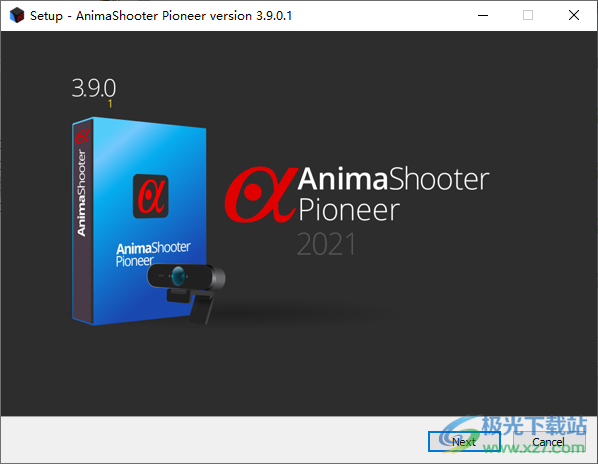
1、將AnimaShooter Pioneer軟件直接安裝到電腦,點擊下一步
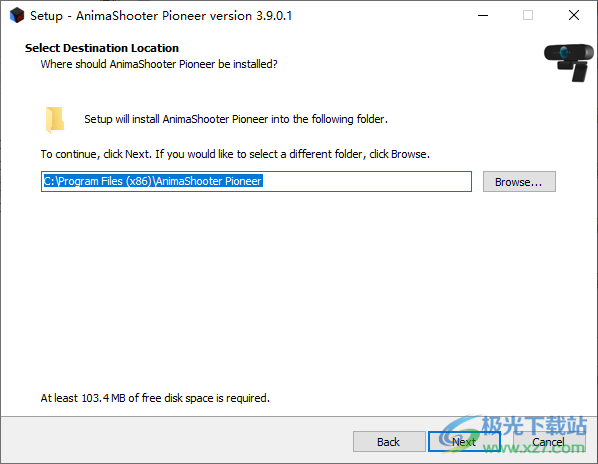
2、設(shè)置軟件的安裝地址C:Program Files (x86)AnimaShooter Pioneer
3、軟件會提示Activate or Evaluate,當(dāng)前軟件是試用版本
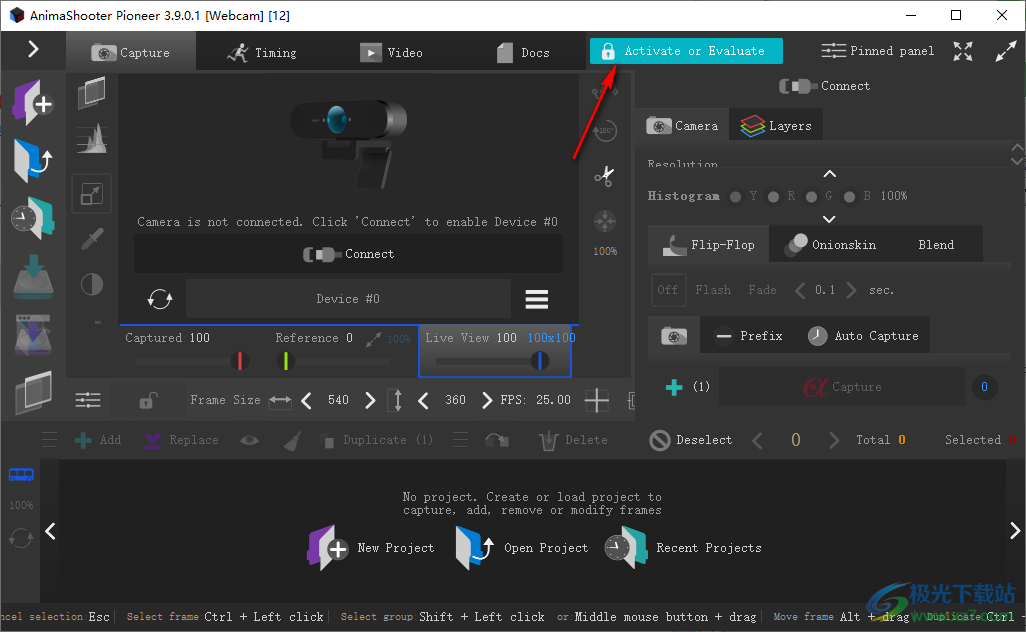
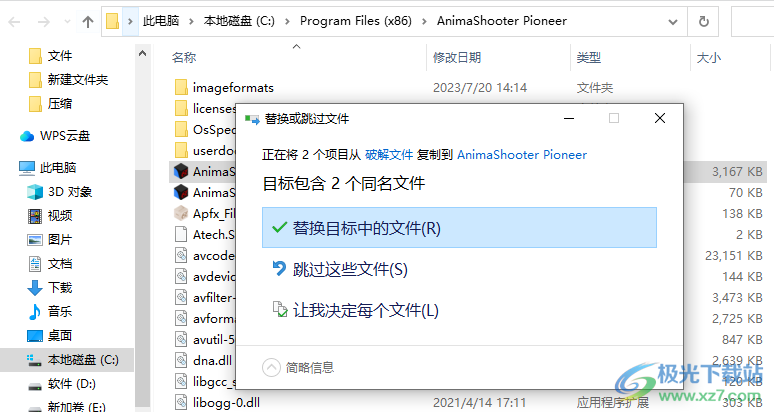
4、將補丁復(fù)制到軟件的安裝地址替換,隨后就可以激活軟件
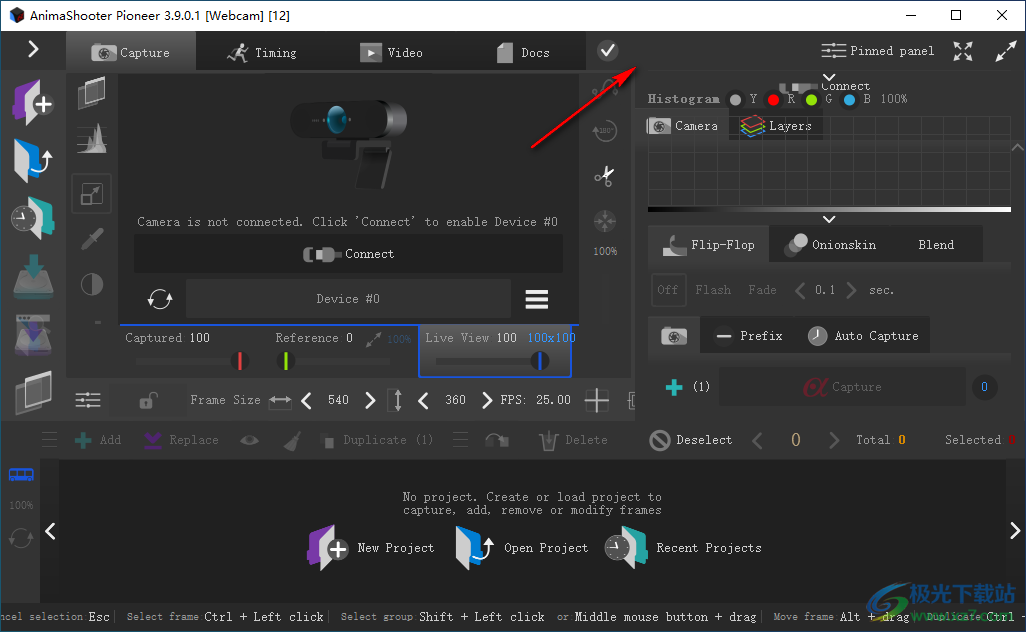
5、再次打開軟件,不顯示Activate or Evaluate說明軟件可以免費使用了
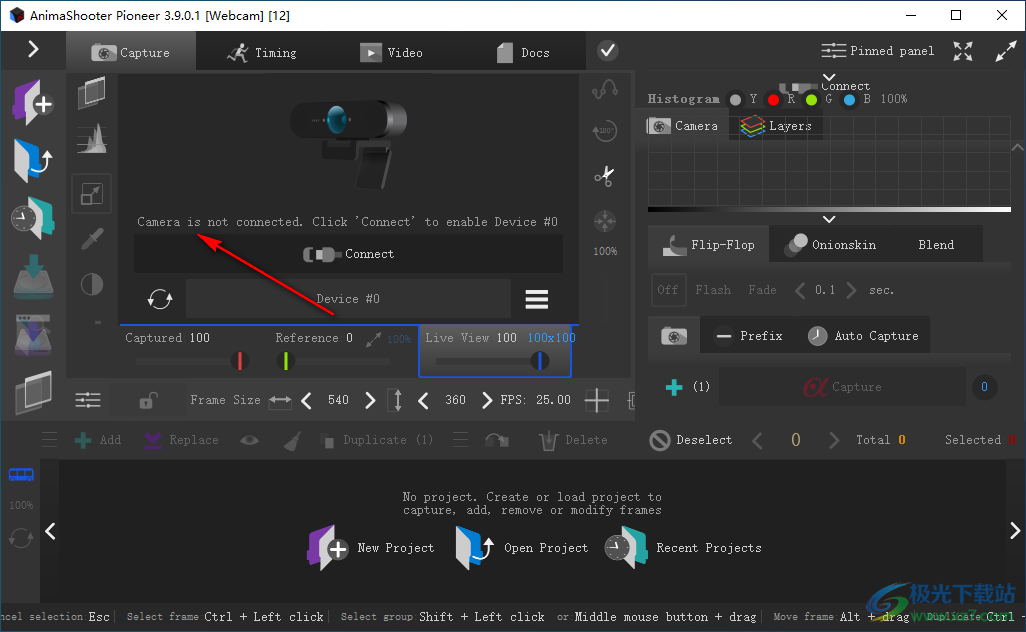
6、提示連接功能,將你的相機連接到AnimaShooter Pioneer軟件,從而在軟件獲取圖像,獲取視頻
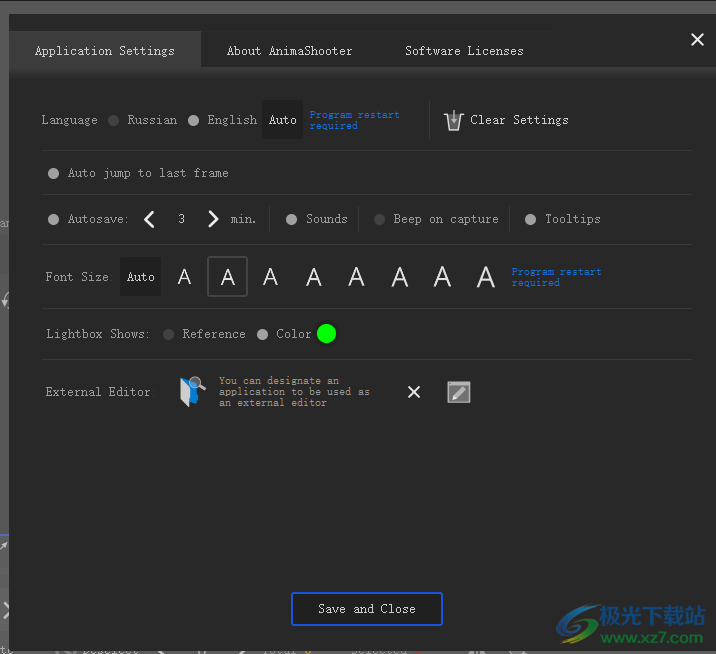
7、軟件設(shè)置界面,可以設(shè)置界面語言,可以設(shè)置字體,可以指定外部應(yīng)用程序
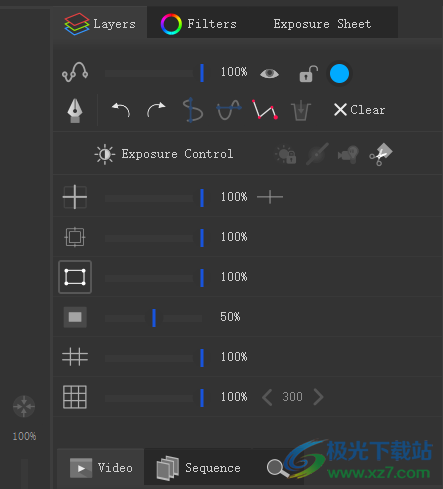
8、Layers、Filters、Exposure Sheet功能,圖層可以在軟件右側(cè)管理
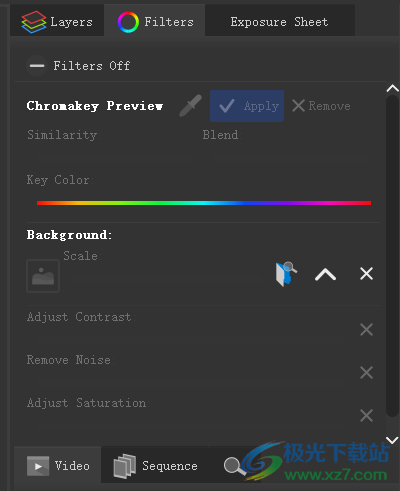
9、過渡效果設(shè)置,色度預(yù)覽、相似性、關(guān)鍵點顏色、背景、規(guī)模、調(diào)整對比度、消除噪音、調(diào)整飽和度
10、輸出格式設(shè)置,支持AVI、OGV、WebM、WebP、MKV
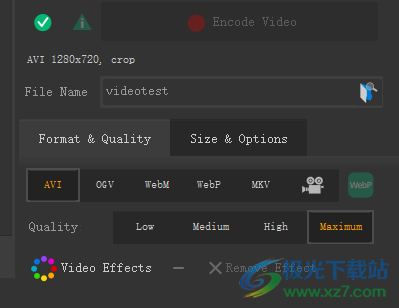
11、Quality是質(zhì)量設(shè)置,支持Low、Medium、High
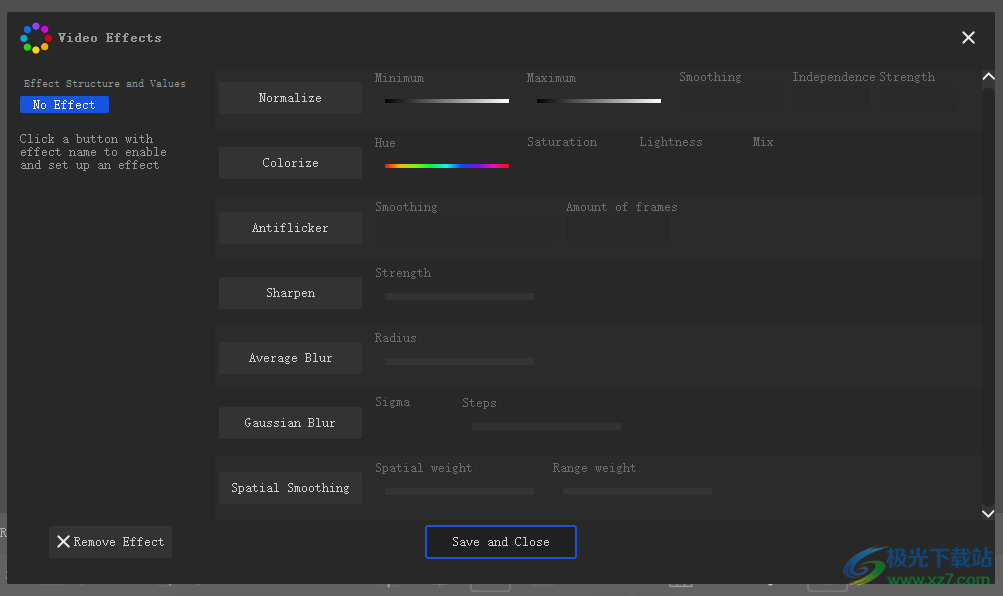
12、特效設(shè)置功能,支持Normalize、Colorize、Antiflicker、Sharpen、Average Blur、Gaussian Blur、Spatial Smoothing
官方教程
導(dǎo)入框架
框架的結(jié)構(gòu)
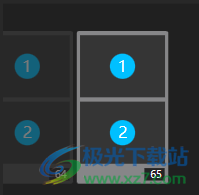
每幀有兩個單元格:捕獲的圖像單元格 (1) 和參考圖像單元格 (2)。使用“添加”和“替換”按鈕控制單元格的內(nèi)容。
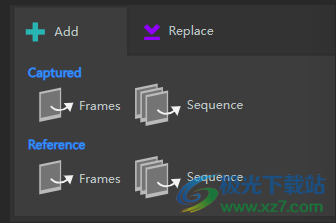
使用“添加”選項添加新的捕獲幀或參考幀。使用“替換”選項用圖像(捕獲或引用)填充空單元格。使用“附加>序列”或“替換>序列”選項導(dǎo)入編號圖像序列。
1. 創(chuàng)建新項目或打開現(xiàn)有項目

單擊創(chuàng)建新項目或最近使用的項目以加載現(xiàn)有項目。
2. 設(shè)置當(dāng)前幀
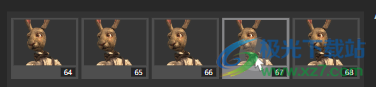
AnimaShooter將在當(dāng)前幀之后添加新幀。
A. 導(dǎo)入指定數(shù)量的幀
回答 1.單擊添加按鈕
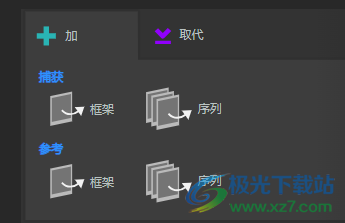
單擊添加按鈕。要找到它,請查看AnimaShooter窗口的左下角。
回答 2.單擊“框架”按鈕
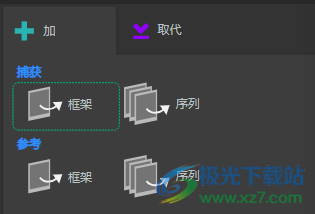
點擊 框架 按鈕打開文件選擇對話框。
回答 3.選擇幀
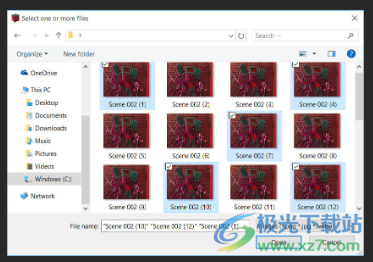
您可以按任意順序選擇任意數(shù)量的圖像文件。單擊“打開”開始導(dǎo)入。
B. 導(dǎo)入一系列編號圖像,使用單個文件名作為遮罩
B1.單擊添加按鈕
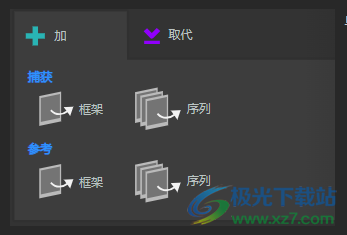
單擊添加按鈕。要找到它,請查看AnimaShooter窗口的左下角。
B2.單擊“序列”按鈕
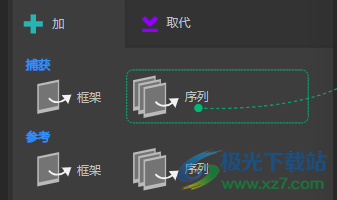
單擊序列按鈕打開文件選擇對話框。
B3.選擇一個幀
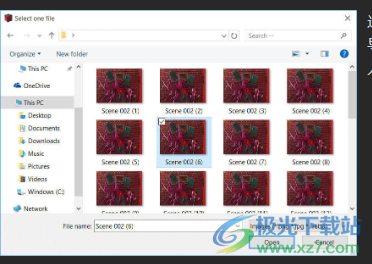
選擇一個文件,然后單擊“打開”。AnimaShooter將使用選定的文件名作為蒙版導(dǎo)入一系列編號的圖像。例如,如果選擇Scene_002 (6).png 文件,則將導(dǎo)入以下文件:
Scene_002 (1).png
Scene_002 (2).png
Scene_002 (3).png
...
Scene_002 (2930).png

生成的序列。
AnimaShooter能夠?qū)崟r顯示Y波形,RGB游行和矢量示波器。
喚起實時取景范圍窗口單擊此按鈕可喚起“實時視圖范圍”窗口。
波形
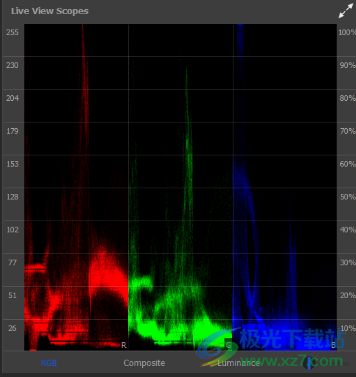
波形顯示圖像的亮度(亮度)和色度(顏色)級別的強度,具體取決于您選擇的波形。與直方圖不同,波形顯示每個像素在圖像上位置的電平。
波形類型和亮度級別設(shè)置

您可以輕松選擇要查看的波形類型:RGB 波形(顯示分離的 RGB 信號);亮度波形(顯示鏡頭的亮度)和色度(以復(fù)合形式顯示所有三個紅色、綠色和藍色通道電平)。示波器中的顯示亮度級別可以調(diào)節(jié)。
矢量示波器
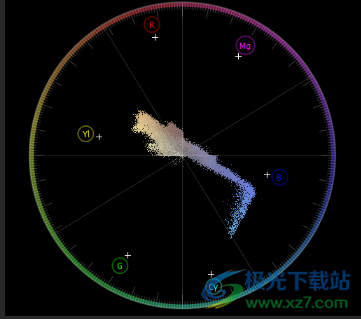
矢量示波器顯示圖像中的色調(diào)和顏色量。
更新日志
v. 3.9.6 的發(fā)行說明
這是一個維護版本。
v. 3.9.3 的發(fā)行說明
新工具可讓您創(chuàng)建有效且易于控制的矢量線。
新的視頻導(dǎo)入對話框。現(xiàn)在,從視頻中提取幀并將其加載到時間軸中變得更加容易。
錯誤修復(fù)。
v. 3.9.0 的發(fā)行說明
導(dǎo)出到 MKV。
添加了帶有設(shè)置的 WEBP 導(dǎo)出。
現(xiàn)在,您可以使用AnimaShooter Capture輕松拍攝,即使您的相機的圖像質(zhì)量設(shè)置為L(S和其他)以外的其他值。
v. 3.8.18 的發(fā)行說明
新的免費功能 - 視頻導(dǎo)入。從版本3.8.18開始,視頻導(dǎo)入被添加到免費功能集中。
導(dǎo)入或捕獲的RAW素材的曝光控制。此功能包含在所有版本中,可讓您隨時調(diào)整幀的曝光度 - 拍攝時(拍攝版本)、導(dǎo)入幀時(任何版本)或您希望項目中已包含 RAW 幀時(任何版本)。
新的色度鍵預(yù)覽濾鏡。
視頻效果。現(xiàn)在,AnimaShooter有一個視頻效果對話框,允許您將建議的效果之一應(yīng)用于導(dǎo)出的視頻。請注意防閃爍效果。
錯誤修復(fù)。
下載地址
- Pc版
AnimaShooter Pioneer(圖像捕捉軟件) v3.9.0.1 官方版
本類排名
本類推薦








裝機必備
換一批























- 聊天
- qq電腦版
- 微信電腦版
- yy語音
- skype
- 視頻
- 騰訊視頻
- 愛奇藝
- 優(yōu)酷視頻
- 芒果tv
- 剪輯
- 愛剪輯
- 剪映
- 會聲會影
- adobe premiere
- 音樂
- qq音樂
- 網(wǎng)易云音樂
- 酷狗音樂
- 酷我音樂
- 瀏覽器
- 360瀏覽器
- 谷歌瀏覽器
- 火狐瀏覽器
- ie瀏覽器
- 辦公
- 釘釘
- 企業(yè)微信
- wps
- office
- 輸入法
- 搜狗輸入法
- qq輸入法
- 五筆輸入法
- 訊飛輸入法
- 壓縮
- 360壓縮
- winrar
- winzip
- 7z解壓軟件
- 翻譯
- 谷歌翻譯
- 百度翻譯
- 金山翻譯
- 英譯漢軟件
- 殺毒
- 360殺毒
- 360安全衛(wèi)士
- 火絨軟件
- 騰訊電腦管家
- p圖
- 美圖秀秀
- photoshop
- 光影魔術(shù)手
- lightroom
- 編程
- python
- c語言軟件
- java開發(fā)工具
- vc6.0
- 網(wǎng)盤
- 百度網(wǎng)盤
- 阿里云盤
- 115網(wǎng)盤
- 天翼云盤
- 下載
- 迅雷
- qq旋風(fēng)
- 電驢
- utorrent
- 證券
- 華泰證券
- 廣發(fā)證券
- 方正證券
- 西南證券
- 郵箱
- qq郵箱
- outlook
- 阿里郵箱
- icloud
- 驅(qū)動
- 驅(qū)動精靈
- 驅(qū)動人生
- 網(wǎng)卡驅(qū)動
- 打印機驅(qū)動
網(wǎng)友評論