
Topaz Gigapixel AI(圖片無(wú)損放大工具)
v6.3.3 免費(fèi)版- 軟件大小:3.2 GB
- 軟件語(yǔ)言:英文
- 更新時(shí)間:2023-09-12
- 軟件類型:國(guó)外軟件 / 圖像處理
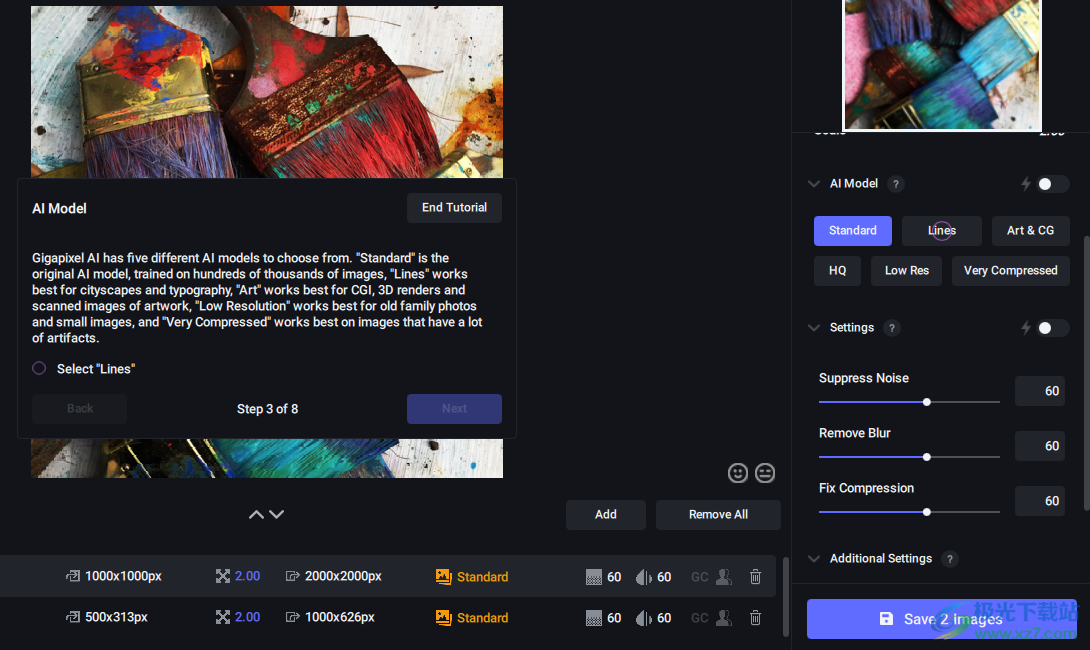
- 運(yùn)行環(huán)境:WinXP, Win7, Win8, Win10, WinAll
- 軟件授權(quán):免費(fèi)軟件
- 官方主頁(yè):
- 軟件等級(jí) :






- 介紹說(shuō)明
- 下載地址
- 精品推薦
- 相關(guān)軟件
- 網(wǎng)友評(píng)論
Topaz Gigapixel
AI提供圖像放大功能,可以在軟件設(shè)置圖像的分辨率,可以設(shè)置兩倍、三倍、四倍、八倍等多種分辨率方案處理當(dāng)前的圖像,讓您的圖像可以更清晰,也可以在其他需要大圖的場(chǎng)景使用,例如可以將家人的照片添加到Topaz
Gigapixel
ai軟件上設(shè)置放大倍數(shù),放大以后就可以打印大圖,方便添加到更大的相框使用,分辨率都是可以自定義設(shè)置的,還可以在軟件抑制噪波、刪除模糊、修復(fù)壓縮、面部恢復(fù),需要就可以下載軟件使用!
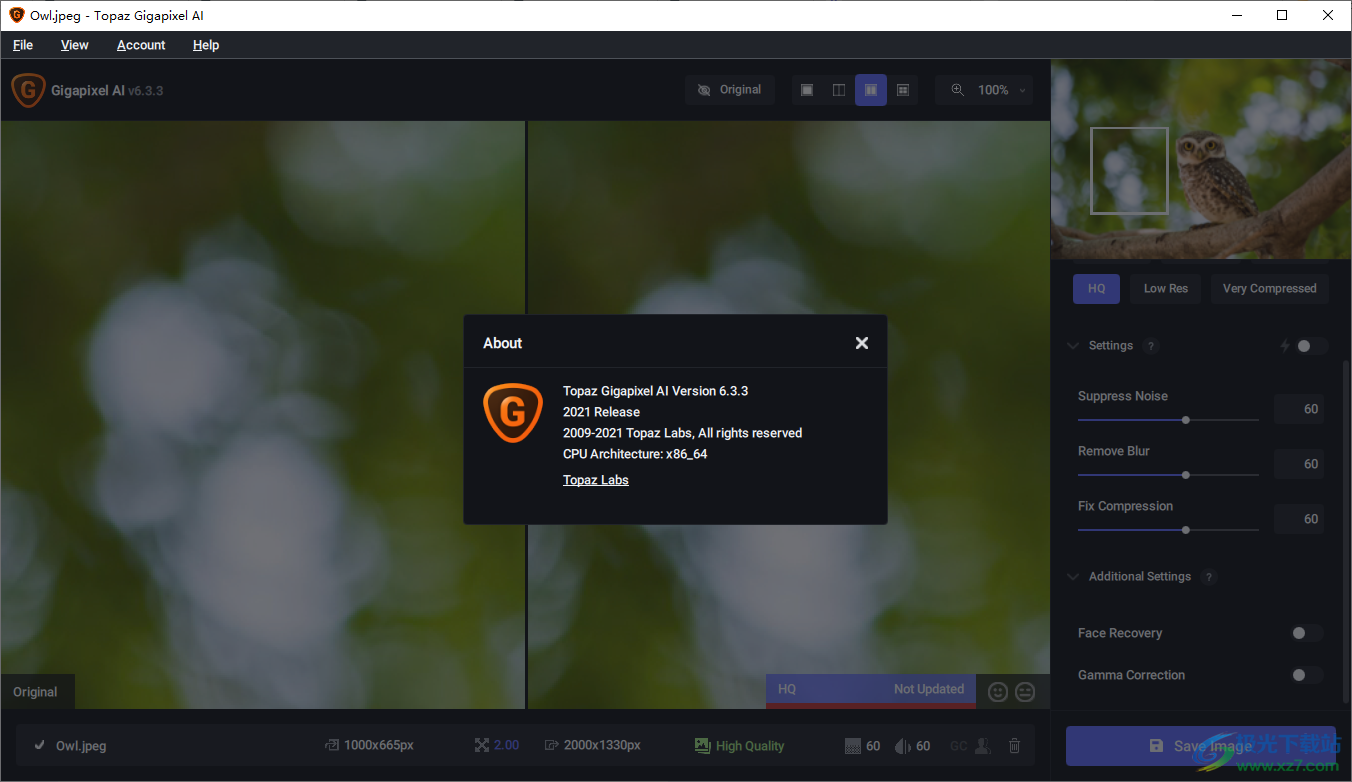
軟件功能
1、Topaz Gigapixel AI提供圖像放大功能,可以在軟件無(wú)損放大圖像
2、支持預(yù)覽功能,可以在軟件查看放大后的預(yù)覽效果
3、支持鼠標(biāo)控制放大倍數(shù),滾動(dòng)鼠標(biāo)就可以查看更大分辨率的圖像
4、軟件頂部顯示放大比例設(shè)置功能,可以直接設(shè)置400%查看大尺寸圖像
5、支持原圖查看功能,點(diǎn)擊original就可以顯示原始圖像
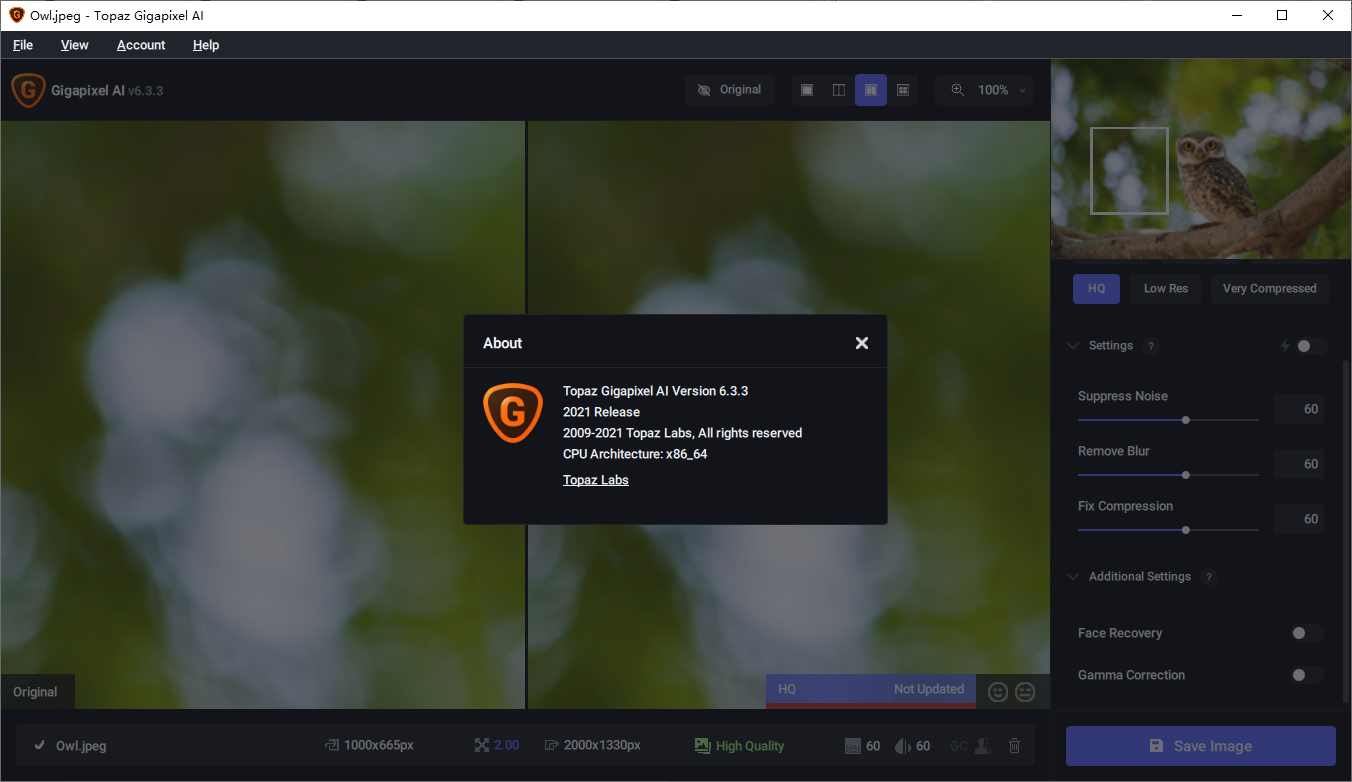
6、支持細(xì)節(jié)參數(shù)設(shè)置功能,可以設(shè)置Suppress Noise、Remove Blur、Fix Compression等參數(shù)
7、HQ:最適合現(xiàn)代相機(jī)的高質(zhì)量圖像。適用于具有許多細(xì)節(jié)和很少壓縮偽影的圖像,或者作為去噪和銳化后的最后一步。
8、低分辨率:以前稱為“壓縮”。最適合具有塊狀壓縮偽影的圖像比Very Compressed模型保留更多細(xì)節(jié)。
9、非常壓縮:最適合有很多壓縮偽影的圖像。例如,以小尺寸保存的圖像、掃描的圖像和舊的數(shù)字圖像。
軟件特色
1、Topaz Gigapixel AI使用模型處理您的圖像
2、可以在軟件下載官方推薦的模型使用,可以快速修復(fù)圖像模糊問(wèn)題
3、可以直接添加本地的圖像到軟件處理,可以在軟件調(diào)解不同的參數(shù)
4、支持Additional Settings、Face Recovery、Gamma Correction等細(xì)節(jié)設(shè)置
5、支持HQ、Low Res、Very Compressed等壓縮模式設(shè)置
6、Gigapixel Al有多種選項(xiàng)可用于在保存放大圖像之前檢查放大圖像的各個(gè)方面。
7、預(yù)覽圖像時(shí)可以使用四種不同的視圖。支持單圖像視圖,可以切換到并排視圖。
使用方法
1、打開Topaz Gigapixel AI軟件直接點(diǎn)擊瀏覽圖像功能
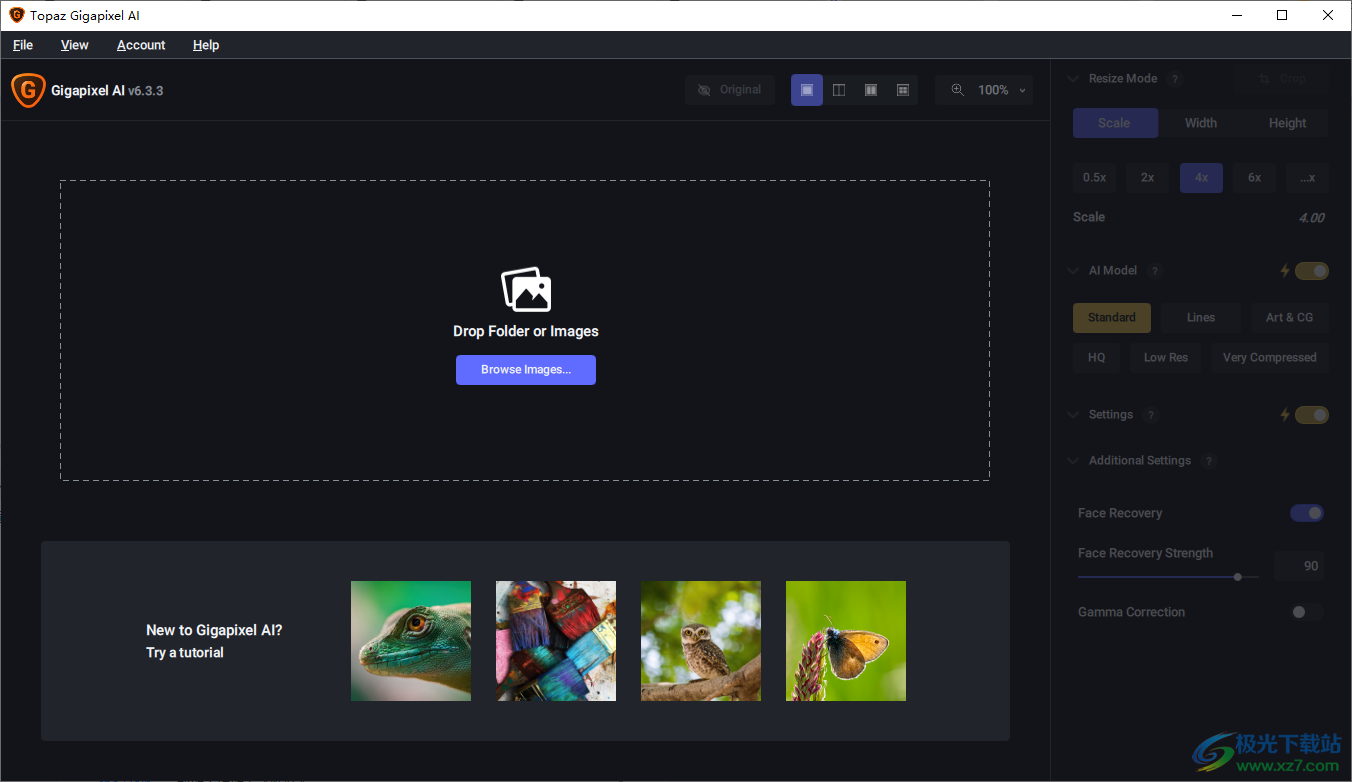
2、直接進(jìn)入打開圖像的界面,將需要處理的圖像加載到Topaz Gigapixel AI
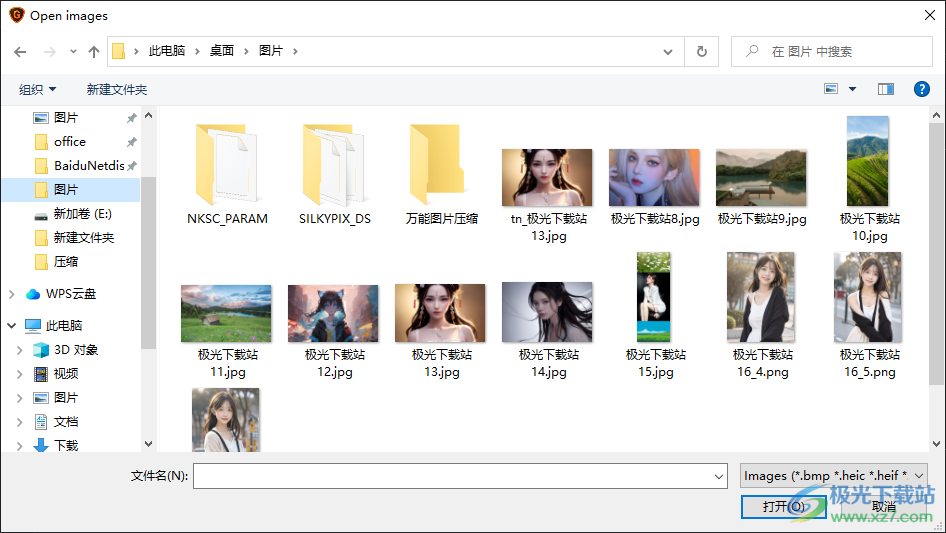
3、顯示軟件的教程內(nèi)容,
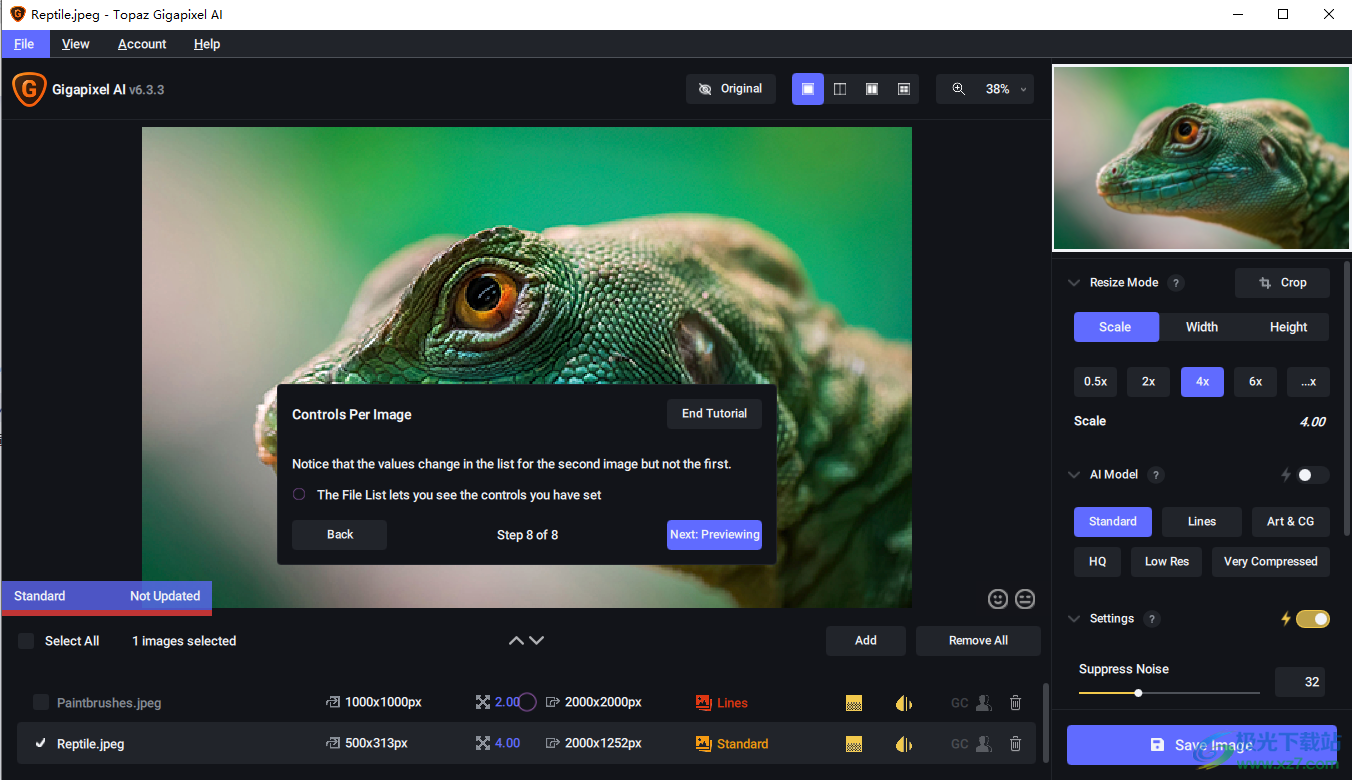
Gigapixel Al有多個(gè)控件,您可以使用這些控件來(lái)進(jìn)一步增強(qiáng)圖像。您可以將這些設(shè)置應(yīng)用于單個(gè)圖像或之前的所有圖像
處理。現(xiàn)在讓我們?yōu)g覽一下不同的選項(xiàng)。
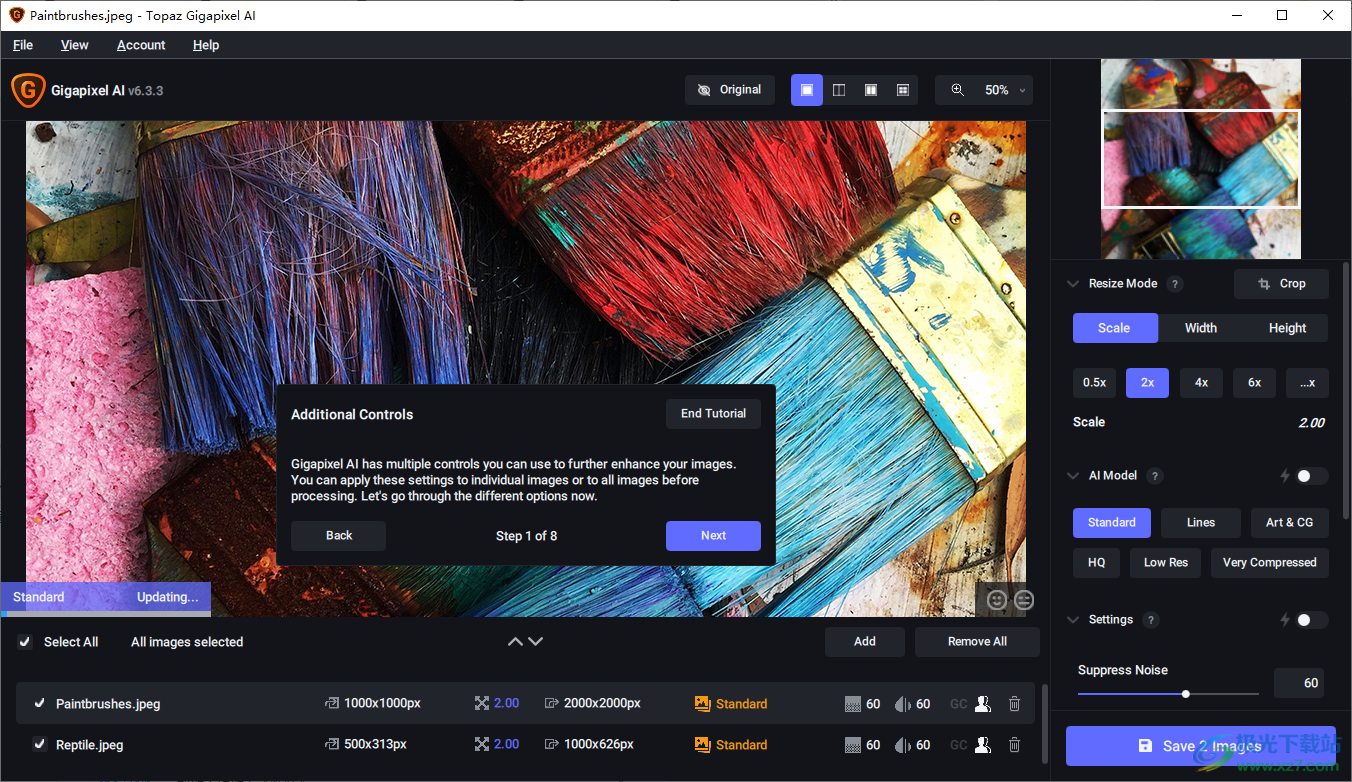
4、如圖所示,提示很多調(diào)整功能:
Suppress Noise
Remove Blur
Fix Compression
Additional Settings
Face Recovery
Face Recovery Strength
Gamma Correction

5、Gigapixel Al有五種不同的Al型號(hào)可供選擇。“Standard”是最初的Al模型,在數(shù)十萬(wàn)張圖像上進(jìn)行了訓(xùn)練,“Lines”最適合城市景觀和排版,“Art”最適合CGI、3D渲染和藝術(shù)品掃描圖像,“Low Resolution”最適合舊的家庭照片和小圖像,“Very Compressed”最適合有很多人工制品的圖像。
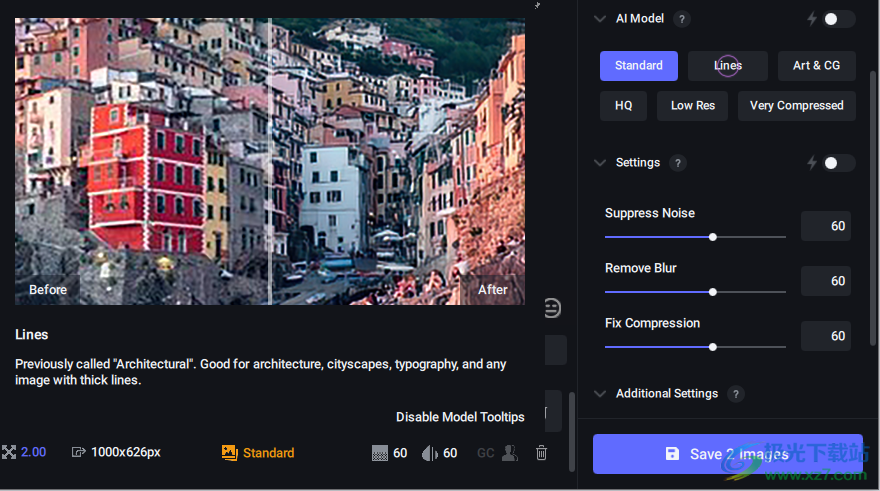
6、線
以前稱為“建筑”。適用于建筑、城市景觀、排版和任何帶有粗線條的圖像
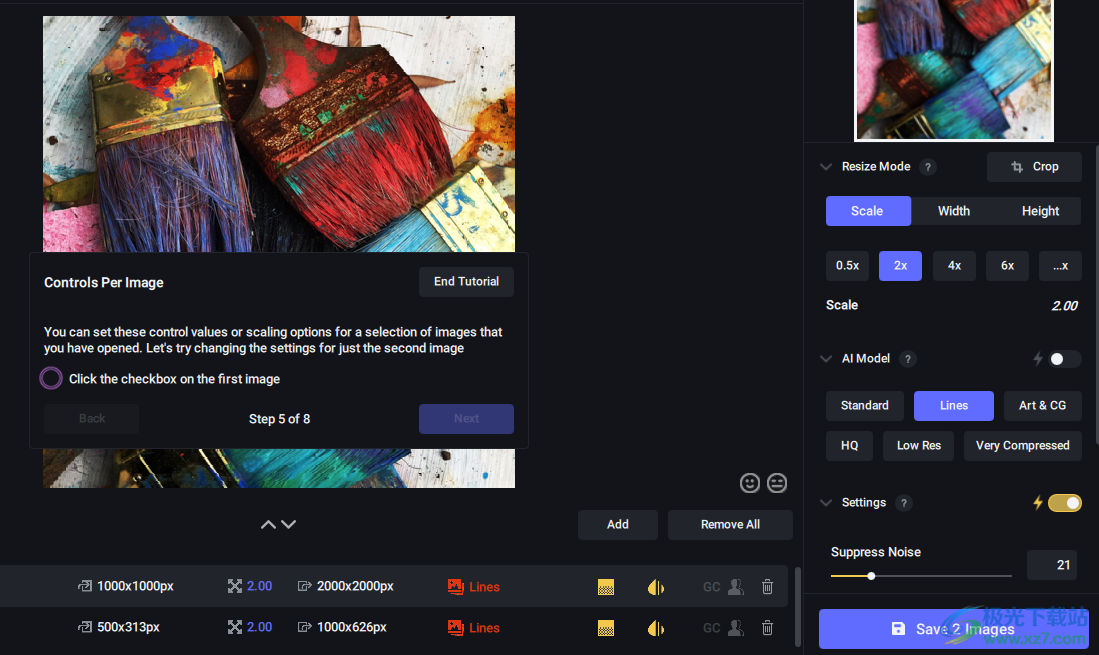
7、您可以為已打開的圖像選擇設(shè)置這些控制值或縮放選項(xiàng)。讓我們嘗試僅更改第二個(gè)圖像的設(shè)置
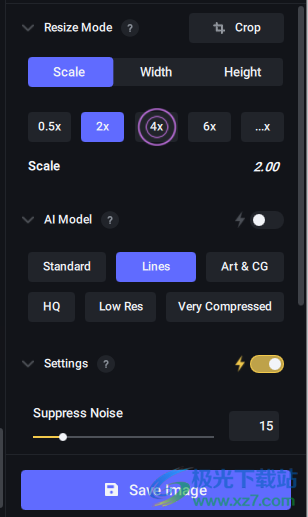
8、如圖所示,可以在軟件界面設(shè)置放大的倍數(shù),可以直接設(shè)置8倍放大
9、標(biāo)準(zhǔn)
各種圖像的最佳選擇。適用于所有攝影,但可能會(huì)產(chǎn)生帶有毛發(fā)和羽毛的偽影
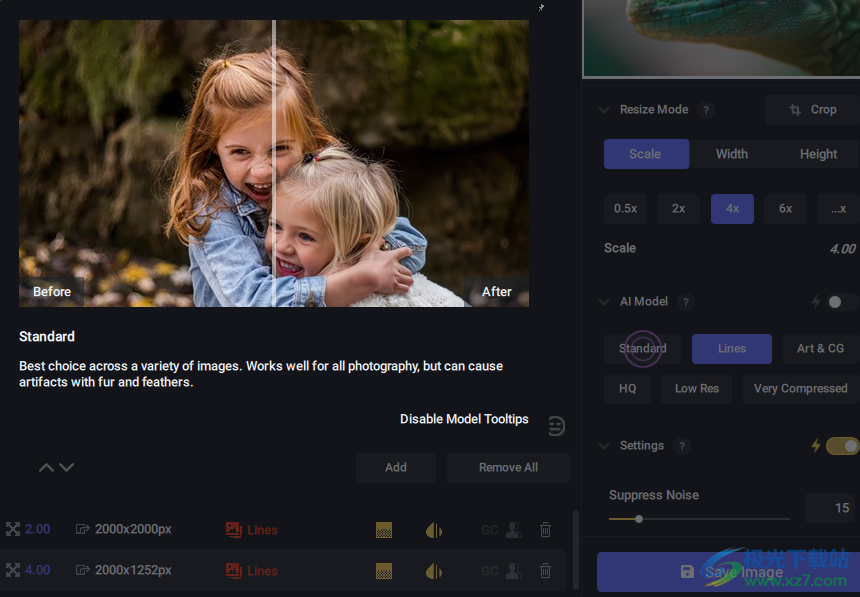
10、請(qǐng)注意,第二個(gè)圖像的值在列表中發(fā)生了更改,但第一個(gè)圖像沒有發(fā)生更改。
使用“文件列表”可以查看已設(shè)置的控件
軟件優(yōu)勢(shì)
1、應(yīng)用按鈕。在同一工作流程中堆疊多個(gè)效果和預(yù)設(shè)。
2、我的收藏。用戶現(xiàn)在可以在“我的收藏”下保存其預(yù)設(shè)。
3、預(yù)設(shè)收藏。預(yù)設(shè)分為5個(gè)獨(dú)特的集合。
4、本地調(diào)整。直觀的選擇性調(diào)整刷,用于燃燒,躲避,平滑和刷出(擦除)添加的調(diào)整 - 以及邊緣感知選項(xiàng)。
5、用于撤消,重做和重置應(yīng)用調(diào)整的本地調(diào)整工具。您可以在所選調(diào)整類型中撤消/重做最多4個(gè)步驟。
6、直方圖。顯示圖像的色調(diào)范圍。
7、曲線工具。輕松調(diào)整圖像色調(diào),有助于強(qiáng)調(diào)圖像中的色調(diào),對(duì)比度和亮度。
8、Finishing Touches標(biāo)簽。具有擴(kuò)散,紋理,邊框,暈影,色調(diào)選項(xiàng)
9、調(diào)整和整體透明度調(diào)整。
10、交互式滑塊。在工作流程中利用交互式滑塊/控制響應(yīng)。此功能最適合更快的系統(tǒng),可以在菜單 - >首選項(xiàng)中啟用/禁用。注意:您需要重新啟動(dòng)Impression嗎?使更改生效。
下載地址
- Pc版
Topaz Gigapixel AI(圖片無(wú)損放大工具) v6.3.3 免費(fèi)版
本類排名
本類推薦
- 1 剪映windows版本v7.6.0.12636
- 2 美圖秀秀2025最新版v7.6.2.3
- 3 光影魔術(shù)手中文版v4.6.3.900
- 4 aics5精簡(jiǎn)增強(qiáng)版電腦版
- 5 花熊最新版v4.1.5 電腦版
- 6 贏政天下adobe cc 2017 大師版v7.5.0 電腦版
- 7 picturestoexe中文版v9.0.22 官方版
- 8 xnconvert綠色中文版(圖片轉(zhuǎn)換器)v1.83 免費(fèi)版
- 9 圖像編輯工具(winater photo resizer)v2.2 綠色免費(fèi)版
- 10 碩思logo設(shè)計(jì)師個(gè)人版v3.5 正版





裝機(jī)必備
換一批























- 聊天
- qq電腦版
- 微信電腦版
- yy語(yǔ)音
- skype
- 視頻
- 騰訊視頻
- 愛奇藝
- 優(yōu)酷視頻
- 芒果tv
- 剪輯
- 愛剪輯
- 剪映
- 會(huì)聲會(huì)影
- adobe premiere
- 音樂(lè)
- qq音樂(lè)
- 網(wǎng)易云音樂(lè)
- 酷狗音樂(lè)
- 酷我音樂(lè)
- 瀏覽器
- 360瀏覽器
- 谷歌瀏覽器
- 火狐瀏覽器
- ie瀏覽器
- 辦公
- 釘釘
- 企業(yè)微信
- wps
- office
- 輸入法
- 搜狗輸入法
- qq輸入法
- 五筆輸入法
- 訊飛輸入法
- 壓縮
- 360壓縮
- winrar
- winzip
- 7z解壓軟件
- 翻譯
- 谷歌翻譯
- 百度翻譯
- 金山翻譯
- 英譯漢軟件
- 殺毒
- 360殺毒
- 360安全衛(wèi)士
- 火絨軟件
- 騰訊電腦管家
- p圖
- 美圖秀秀
- photoshop
- 光影魔術(shù)手
- lightroom
- 編程
- python
- c語(yǔ)言軟件
- java開發(fā)工具
- vc6.0
- 網(wǎng)盤
- 百度網(wǎng)盤
- 阿里云盤
- 115網(wǎng)盤
- 天翼云盤
- 下載
- 迅雷
- qq旋風(fēng)
- 電驢
- utorrent
- 證券
- 華泰證券
- 廣發(fā)證券
- 方正證券
- 西南證券
- 郵箱
- qq郵箱
- outlook
- 阿里郵箱
- icloud
- 驅(qū)動(dòng)
- 驅(qū)動(dòng)精靈
- 驅(qū)動(dòng)人生
- 網(wǎng)卡驅(qū)動(dòng)
- 打印機(jī)驅(qū)動(dòng)











網(wǎng)友評(píng)論