
Insofta Cover Commander(3D包裝盒制作軟件)
v7.1.0 漢化版- 軟件大小:56.3 MB
- 軟件語言:簡體中文
- 更新時間:2023-10-31
- 軟件類型:國外軟件 / 圖像其它
- 運行環境:WinXP, Win7, Win8, Win10, WinAll
- 軟件授權:免費軟件
- 官方主頁:
- 軟件等級 :



- 介紹說明
- 下載地址
- 精品推薦
- 相關軟件
- 網友評論
Insofta Cover
Commander可以包裝設計功能,可以在軟件上設計包裝盒子,可以在軟件設計3D名片,可以設計3D文本,可以設計光盤盒子,軟件已經提供了很多設計模型,直接加載官方的模型就可以調整其他生成參數,從而按照引導步驟開始設計新的3D作品,設計完畢就可以保存您的圖像;這里小編推薦的是Insofta
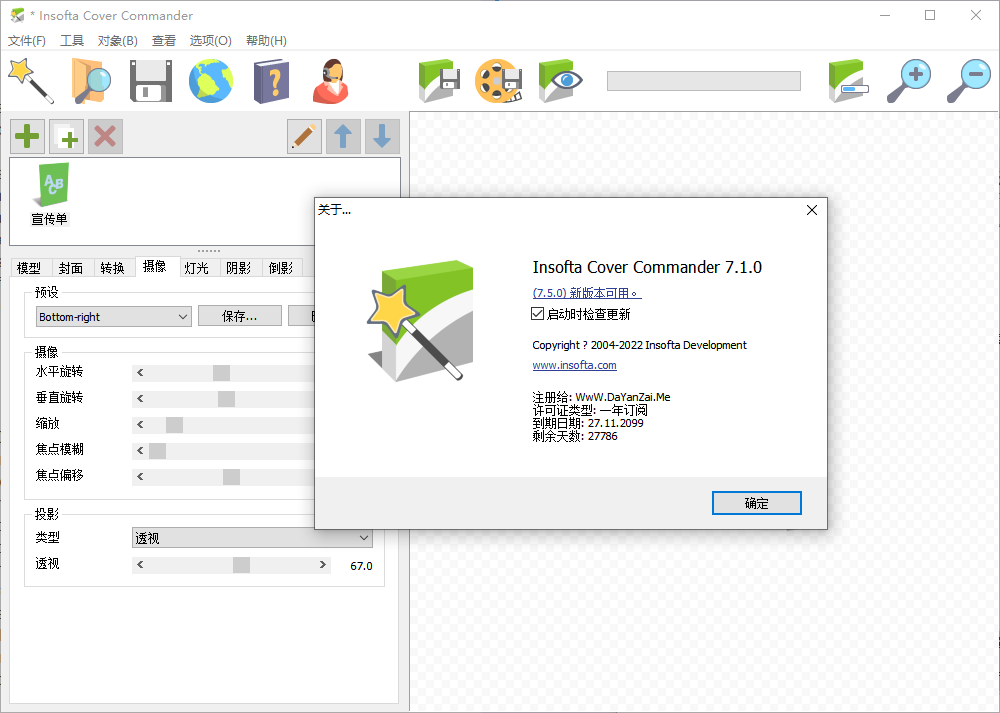
Cover Commander漢化版,將軟件安裝到電腦就可以打開免費使用,軟件界面顯示封面調整,攝像調整,燈光設置,陰影設置,需要就可以下載使用!
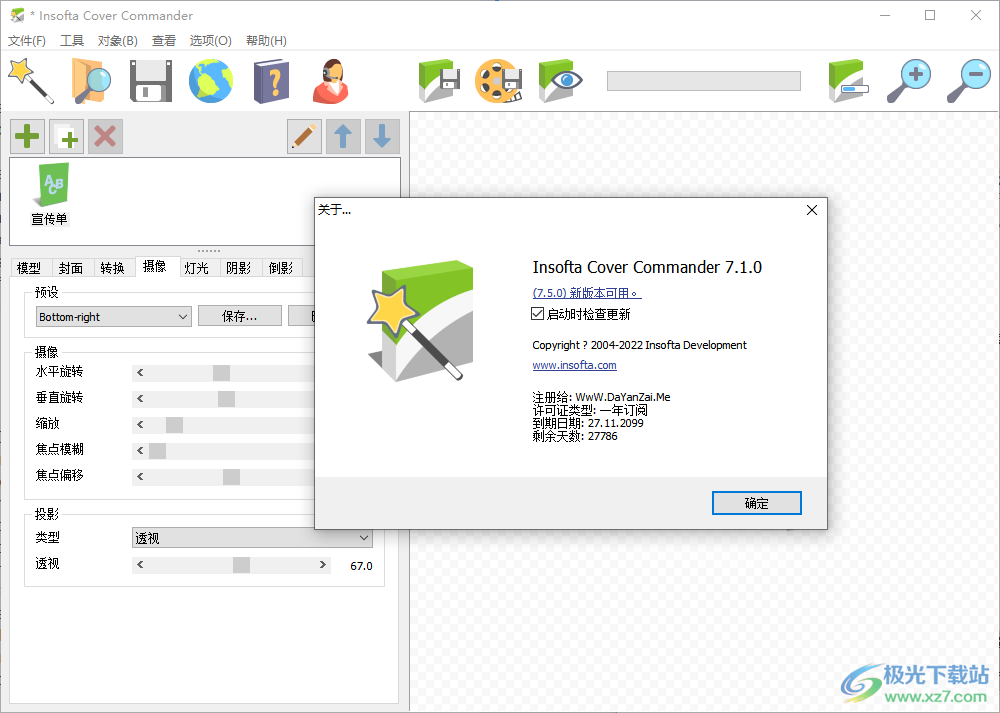
軟件功能
Cover Commander創建專業的、定制設計的虛擬盒子和3D模型:3D文本、書籍、名片、宣傳冊、傳單、軟封面書、塑料卡、筆記本電腦、iMac(電腦)、顯示器、iPhone、iPad、DVD和CD盒子、藍光、三星Galaxy S6、谷歌Nexus 9、電視、顯示器、光盤、Vista盒子和屏幕截圖。只需點擊幾下鼠標即可完成任務。大量的光線、陰影和反射控件可供您使用,使您能夠創建幾乎任何復雜度的圖像,并在實時預覽窗口中查看正在制作的最終圖片。
用一個動畫盒子、封面或屏幕截圖來吸引更多的注意力。只需幾次額外的點擊,就會創建一個動態動畫,閃爍各種效果,吸引客戶的眼球。
智能項目創建向導將為您做“臟活”,因此您可以專注于項目的內容部分。但是,如果你不怕在DOS提示窗口中鍵入命令,你可以使用Cover Commander的命令行選項來提高你的生產力:用不同的圖像集解析同一個項目,用一個命令創建多個項目,以及做更多的事情——只需釋放你的想象力。命令行選項是“繁重”項目(目錄、存儲等)的真正“靈丹妙藥”。
該程序附帶了一系列教程,回顧了最流行的封面設計案例,并提供了解決每個案例的分步說明。
用戶界面有多種語言,所以無論你住在哪里,說什么語言,你仍然可以制作高質量的封面,銷售你的產品,幫助你成為市場上的第一。
軟件特色
由多個三維對象組成場景。
只需點擊幾下鼠標即可完成封面設計。
讓內置的向導為您做骯臟的工作,并專注于封面的藝術細節。
將結果圖像保存為透明背景,并將圖片用于復雜的網頁或打印設計。
將燈光、陰影和反射設置保存為唯一名稱,并在其他項目中使用這些設置。
創建多個項目,解析多個圖像-只需一個命令。
設置結果圖像的大小(最大4000x4000)和以像素為單位的邊距。
用動畫框、封面或屏幕截圖吸引客戶的注意力。
Cover Commander不需要3D加速器來渲染3D對象。
不要支付比實際成本更高的費用來創造一個偉大的封面。免費創建額外的封面!
使用方法
1、將軟件安裝到電腦,地址是C:Program Files (x86)Insofta Cover Commander
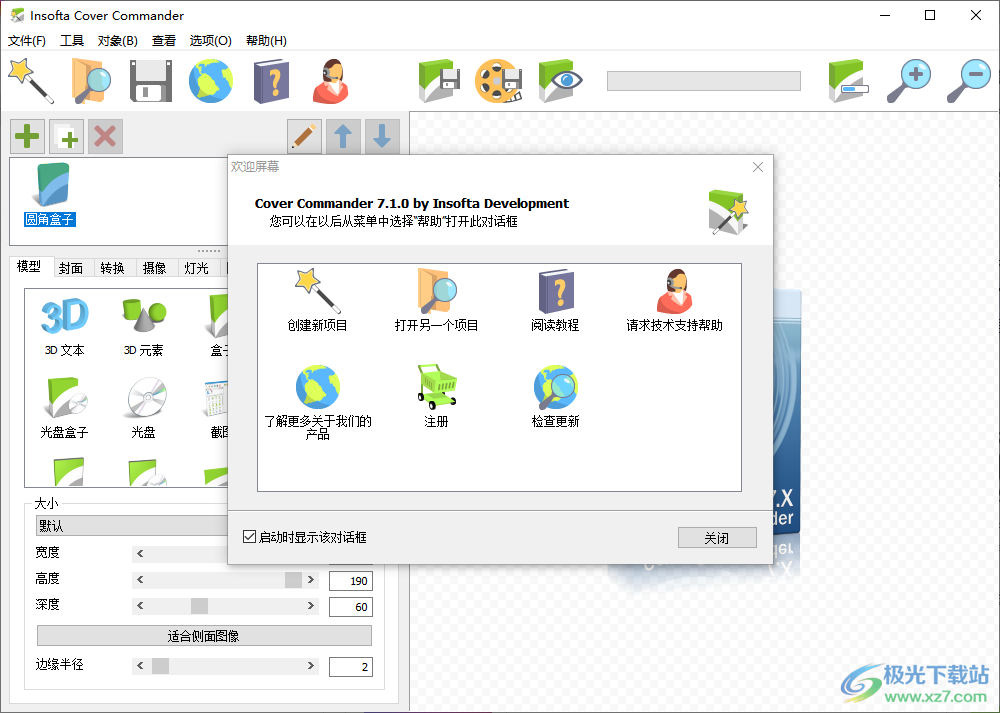
2、安裝完畢直接啟動軟件,可以直接打開新的向導
3、模型類型:選擇模型類型。您可以稍后設置側面圖像,陰影和反射
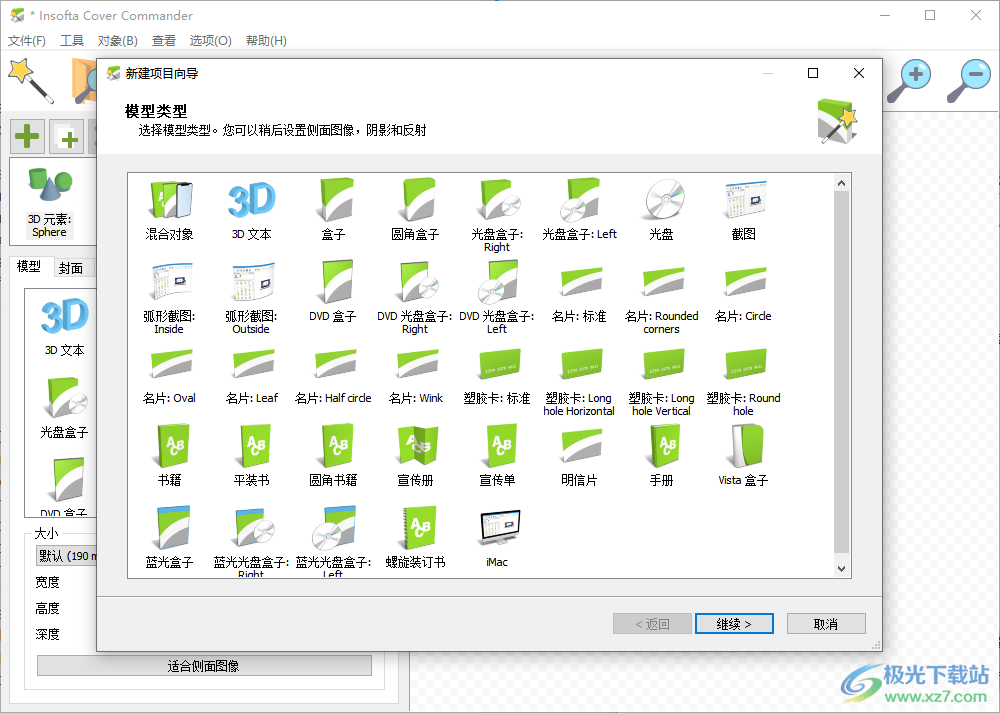
4、選擇模型模板。您可以在下一步設置側面圖像
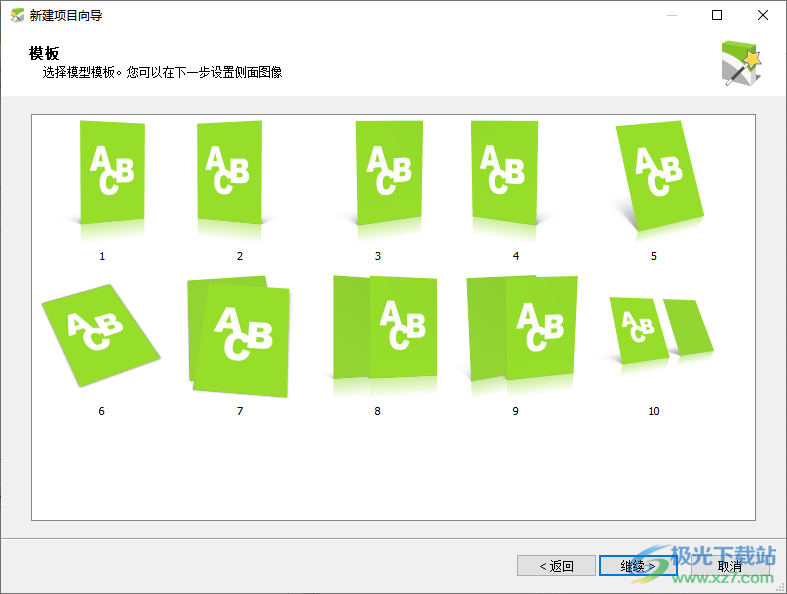
5、顏色調整功能,可以自定義背景的顏色,可以設置側面顏色

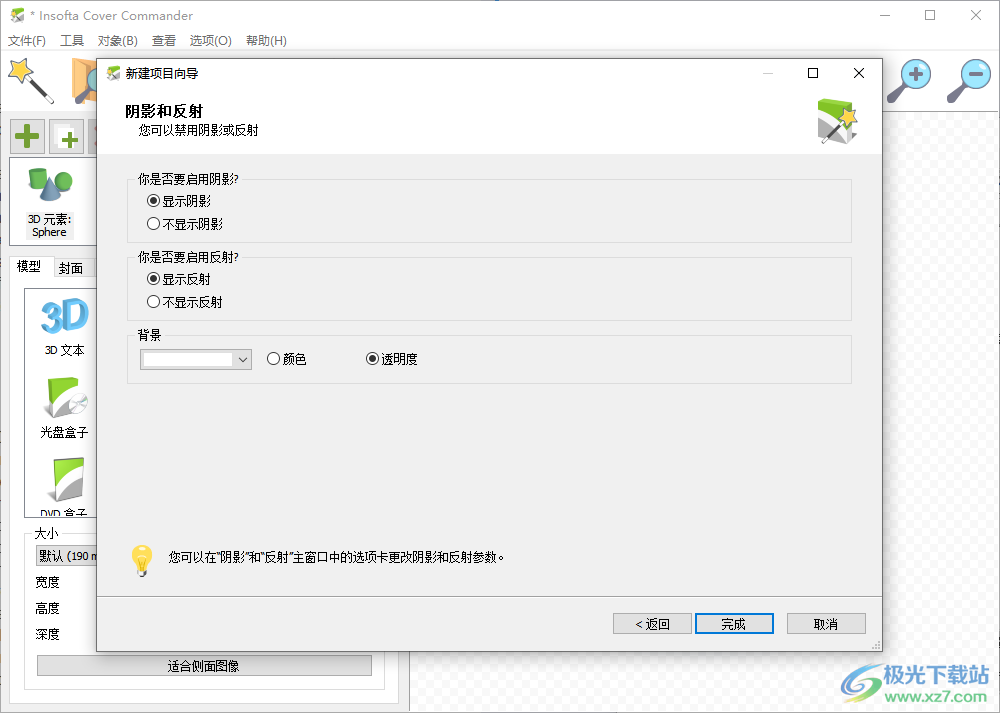
6、您可以禁用陰影或反射
你是否要啟用陰影?
顯示陰影
不顯示陰影
你是否要啟用反射?
顯示反射
不顯示反射
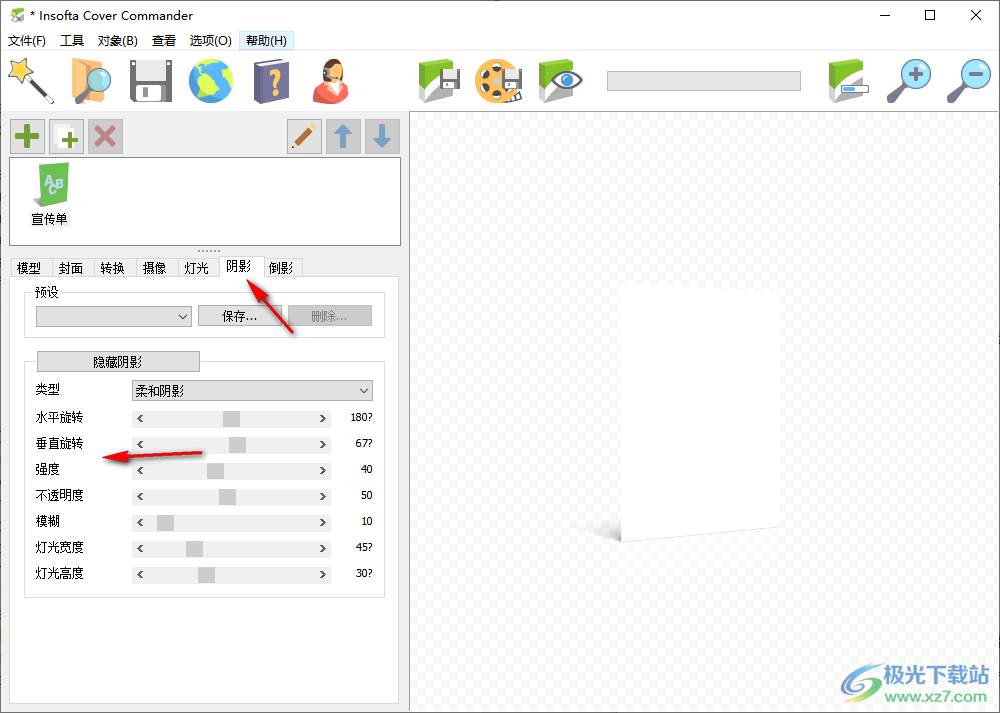
7、陰影設置:水平旋轉、垂直旋轉、強度、不透明度、模糊、燈光寬度、燈光高度
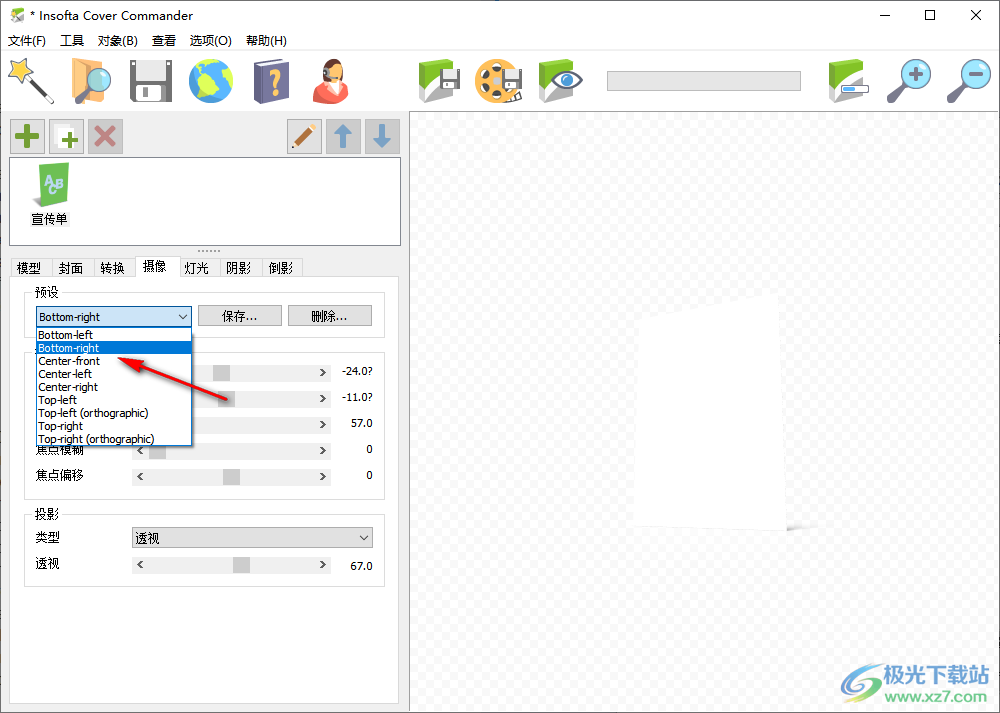
8、攝像方案:Bottom-left、Bottom-right、Center-front、Center-right、Top-left
官方教程
自定義對象和場景
盡管您可以使用簡單的“新建項目向導”來創建新項目,但您可能仍然需要自定義部分或全部項目設置。Cover Commander在主窗口中顯示分組在多個選項卡中的項目設置。大多數選項卡重復相應的“新建項目向導”步驟。其他提供了附加設置。讓我們仔細看看每個選項卡:
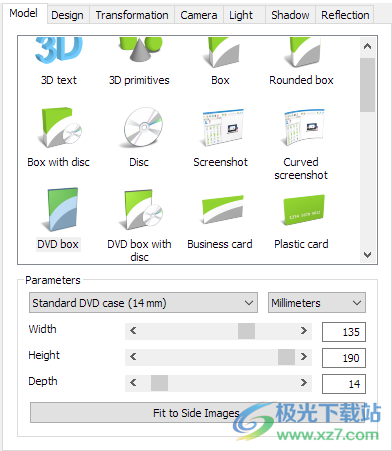
1、模型
這組設置定義了項目的基本特性,例如模型和模型尺寸。
要選擇型號,只需單擊列表上相應的圖標。
使用下拉列表可以設置其中一個標準尺寸。如果要為模型使用自定義尺寸,請通過抓取和拖動滑塊來調整尺寸,直到設置了必要的尺寸,或者在相應的框中輸入必要的值。
模型大小設置為百分比、毫米或英寸。
如果模型有選項,請在顯示的子菜單中選擇所需的選項。
2、設計
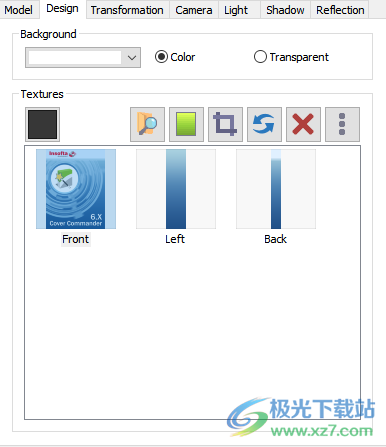
這些設置為正在設計的盒子的每一側定義顏色和圖像。設置包括背景和封面。
背景-設置畫布背景顏色。要設置畫布背景顏色,請首先單擊相應的單選選項,選擇要使用“透明”還是“顏色”背景。然后,對于顏色選項,單擊顏色按鈕旁邊的向下箭頭,然后選擇要在顯示的調色板上使用的顏色。如果您在調色板上看不到所需的顏色,請單擊“更多顏色…”。。。按鈕。
封面側面:
變體-對于某些型號(如智能手機),該軟件提供了一組現成的紋理。此下拉列表允許您選擇現有集或選擇“自定義”并定義自己的紋理。
顏色-為沒有圖像的邊設置顏色。要設置空邊的顏色,請單擊“覆蓋邊”組中顏色按鈕旁邊的向下箭頭,然后選擇要在顯示的調色板上使用的顏色。如果您在調色板上看不到所需的顏色,請單擊“更多顏色…”。。。按鈕。
紋理-設置相應的側面圖像。雙擊-瀏覽圖像。在紋理列表上單擊鼠標右鍵時,將獲得用于處理紋理的菜單。紋理可以進行轉換。它們可以裁剪、旋轉和翻轉。
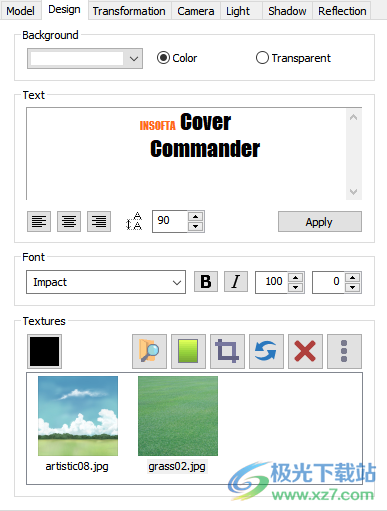
3、三維文本設計
文本-這組設置定義文本消息、行距和對齊方式:
消息-編輯框顯示默認的標題消息。要將其替換為您自己的消息,請在編輯框中輸入要顯示在3D條幅上的文本。請注意,允許單行和多行;要插入換行符,只需點擊鍵盤上的Enter鍵。
對齊-要使文本居中或向左或向右對齊,請單擊文本編輯框下方相應的對齊按鈕。
行距-該數字表示當前的行距值。要剪切行之間的間距,請在文本編輯框下方的行間距字段中輸入一個較小的值。若要在行之間添加更多空間,請在同一框中輸入一個更大的值。
應用-盡管Commander會在您修改項目設置時自動更新生成的圖像,但您可以通過單擊“文本”組底部的“應用”按鈕來強制更新。
字體-這組設置定義字體的字體、樣式和重量。
必須選擇上面的文本才能應用更改。
字體-通過下拉可用字體列表并選擇要為3D橫幅設置的字體來更改當前字體。
斜體-要使您的短信斜體,請勾選“文本”組中的“斜體”選項。
粗體-要在“正常”和“粗體”之間切換字體大小,請分別清除或選擇“文本”組中的“粗體”選項。
大小-允許您更改所選文本的相對大小。
垂直偏移-允許您更改選定文本的相對垂直位置。
紋理-這組設置定義字體顏色和紋理。
必須選擇上面的文本才能應用更改。
顏色-設置沒有圖像的正面的顏色。單擊顏色按鈕,然后選擇要在顯示的調色板上使用的顏色。如果您在調色板上看不到所需的顏色,請單擊“更多顏色…”。。。按鈕。
圖像-設置正面圖像。要設置圖像,請單擊“瀏覽…”。。。按鈕當您單擊“菜單”按鈕時,您將獲得用于處理紋理的菜單。可以從“最近的圖像”菜單中打開紋理。紋理可以進行轉換。它們可以裁剪、旋轉和翻轉。
4、轉換
使用這組設置,可以管理對象的尺寸、旋轉和位置。
預設-預定義的變換設置。您可以使用默認設置或創建自己的預設。
要選擇預設,請單擊“預設”組中的向下箭頭,然后在顯示的列表中選擇所需的預設。如果圖像應用了不同的預設,程序會詢問您是否真的要應用新的預設。
要將當前設置保存為新預設,請單擊“保存…”。。。按鈕,然后在出現的“新建預設”窗口中輸入預設名稱。仔細選擇新的預設名稱。如果您試圖將設置保存為已存在的預設名稱,程序將自動覆蓋該名稱。
要從預設列表中刪除預設,請單擊delete(刪除)按鈕,然后在出現的確認提示中單擊Yes(是)。
可以修改以下對象首選項:
位置、旋轉、縮放-可以管理對象的旋轉和位置。
要更改參數,請拖動相應的滾動條升降舵,直到達到所需值。您也可以直接在相應的字段中設置所需的值。
要將參數重置為默認值,請單擊相應的標簽。

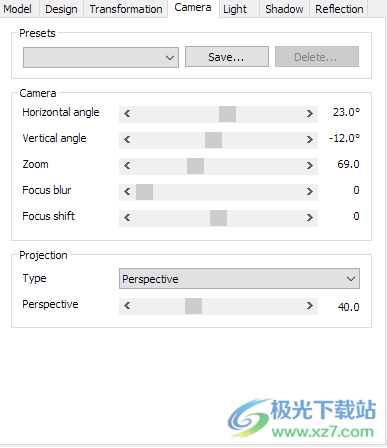
5、攝像
這組設置定義相機首選項,包括旋轉、縮放和透視。這些首選項可以保存為預設,可以在此選項卡中加載和管理。
預設-預定義的相機設置。您可以使用默認設置或創建自己的相機預設。
可以修改以下相機首選項:
水平角度-水平旋轉圖像。
垂直角度-垂直旋轉圖像。
縮放-放大或縮小文本。
焦點模糊,焦點偏移-景深設置。
投影-投影類型:透視或正交。
透視-將文本外觀設置為從上下或從下向上觀看。
您可以在窗口右側的“項目預覽”框架中看到即時封面預覽。您可以通過用鼠標抓取圖像并將其移動到任何方向來旋轉預覽。
更新日志
7.1.0
新增3D模型:塑料卡:水平長孔,塑料卡:垂直長孔,塑膠卡:圓孔。
添加了一個新工具:推薦的紋理大小。
任何應用了效果的紋理現在都可以保存到圖像文件中。
“漸變”對話框現在可以選擇將漸變另存為圖像。
某些設置中的更改現在會被記住,并在程序啟動時用作默認值(例如,背景色)。
改進的安裝程序:添加了僅為當前用戶或為所有用戶選擇安裝的功能。
很少有細微的界面改進。
修復了幾個錯誤。
7.0.0
添加了一個新的三維模型:圓角框。
已替換渲染庫。
現在,在簡單情況下渲染速度快2倍,在使用透明背景、景深等時渲染速度快15倍。
支持高達4096 x 4096像素的紋理。
塑料卡模型:添加了角半徑參數。
名片模型:添加了“拐角半徑”參數。
宣傳冊:手風琴折疊模型:增加了Pages參數。
磁盤紋理得到改善:為所有磁盤添加了一個內部標簽半徑為23毫米的選項。
改進了3D字體的細節設計。
修復了加載顏色配置文件時有時導致圖像無法加載的錯誤。
修復了幾個小錯誤。
下載地址
- Pc版
Insofta Cover Commander(3D包裝盒制作軟件) v7.1.0 漢化版
本類排名
本類推薦





裝機必備
換一批























- 聊天
- qq電腦版
- 微信電腦版
- yy語音
- skype
- 視頻
- 騰訊視頻
- 愛奇藝
- 優酷視頻
- 芒果tv
- 剪輯
- 愛剪輯
- 剪映
- 會聲會影
- adobe premiere
- 音樂
- qq音樂
- 網易云音樂
- 酷狗音樂
- 酷我音樂
- 瀏覽器
- 360瀏覽器
- 谷歌瀏覽器
- 火狐瀏覽器
- ie瀏覽器
- 辦公
- 釘釘
- 企業微信
- wps
- office
- 輸入法
- 搜狗輸入法
- qq輸入法
- 五筆輸入法
- 訊飛輸入法
- 壓縮
- 360壓縮
- winrar
- winzip
- 7z解壓軟件
- 翻譯
- 谷歌翻譯
- 百度翻譯
- 金山翻譯
- 英譯漢軟件
- 殺毒
- 360殺毒
- 360安全衛士
- 火絨軟件
- 騰訊電腦管家
- p圖
- 美圖秀秀
- photoshop
- 光影魔術手
- lightroom
- 編程
- python
- c語言軟件
- java開發工具
- vc6.0
- 網盤
- 百度網盤
- 阿里云盤
- 115網盤
- 天翼云盤
- 下載
- 迅雷
- qq旋風
- 電驢
- utorrent
- 證券
- 華泰證券
- 廣發證券
- 方正證券
- 西南證券
- 郵箱
- qq郵箱
- outlook
- 阿里郵箱
- icloud
- 驅動
- 驅動精靈
- 驅動人生
- 網卡驅動
- 打印機驅動
網友評論