
EximiousSoft Banner Maker Pro(橫幅廣告制作)
v5.23 官方版- 軟件大小:31.0 MB
- 軟件語(yǔ)言:英文
- 更新時(shí)間:2023-10-31
- 軟件類型:國(guó)外軟件 / 圖像其它
- 運(yùn)行環(huán)境:WinXP, Win7, Win8, Win10, WinAll
- 軟件授權(quán):免費(fèi)軟件
- 官方主頁(yè):http://www.eximioussoft.com/banner-maker.htm
- 軟件等級(jí) :


- 介紹說(shuō)明
- 下載地址
- 精品推薦
- 相關(guān)軟件
- 網(wǎng)友評(píng)論
EximiousSoft Banner Maker
Pro提供廣告設(shè)計(jì)功能,可以在軟件上設(shè)計(jì)圖像類型的廣告,可以在軟件設(shè)計(jì)網(wǎng)頁(yè)類型的文字廣告,直接在軟件選擇官方推薦的模板,添加自己的素材就可以開(kāi)始設(shè)計(jì)廣告內(nèi)容,可以添加圖形素材,可以添加圖標(biāo)素材,可以添加圖像素材,可以添加文字樣式,可以設(shè)置過(guò)渡效果,可以設(shè)置渲染方案,軟件可以添加的本地文件類型還是非常多的,滿足大部分用戶自定義設(shè)計(jì)廣告的需求,如果你需要制作橫幅廣告就可以下載EximiousSoft
Banner Maker Pro軟件。

軟件功能
1、可編輯矢量橫幅模板
提供 2000 多個(gè)現(xiàn)成的專業(yè)模板,您會(huì)發(fā)現(xiàn)各種按不同行業(yè)類別和行業(yè)標(biāo)準(zhǔn)尺寸設(shè)計(jì)的專業(yè)外觀橫幅。導(dǎo)入模板后,可以根據(jù)需要對(duì)其進(jìn)行修改或調(diào)整。
2、高品質(zhì) 500+ 橫幅模板
該應(yīng)用程序附帶 500 多個(gè)預(yù)先設(shè)計(jì)的高質(zhì)量模板。只需在設(shè)計(jì)前從集合模板中選擇您喜歡的橫幅布局,然后使用您自己的繪圖元素進(jìn)行自定義:照片、形狀、文本。這真的很簡(jiǎn)單!
3、引人注目的橫幅元素
提供 500 多個(gè)預(yù)先設(shè)計(jì)的剪貼畫(huà)和 5000 多個(gè)矢量符號(hào)。您可以根據(jù)需要將相關(guān)的設(shè)計(jì)元素添加到您的設(shè)計(jì)中。這將極大地幫助您開(kāi)始橫幅創(chuàng)建過(guò)程。這意味著對(duì)于您來(lái)說(shuō),沒(méi)有比這更簡(jiǎn)單的方法來(lái)創(chuàng)建令人驚嘆的橫幅了。
4、按鈕模板及更多...
包括 200 多個(gè)網(wǎng)頁(yè)按鈕模板和 5000 多個(gè)高質(zhì)量形狀、標(biāo)志、符號(hào)等圖形以及許多用于渲染形狀和文本的預(yù)構(gòu)建漸變樣式。您可以使用鼠標(biāo)拖動(dòng)或單擊來(lái)自由地將形狀添加到您的設(shè)計(jì)中。
5、專業(yè)矢量繪圖工具
提供基本形狀(例如橢圓形、矩形、星形、多邊形和螺旋形)的創(chuàng)建,以及通過(guò)旋轉(zhuǎn)、拉伸和傾斜來(lái)變換和操縱這些基本形狀的能力。它還允許用戶通過(guò)調(diào)整節(jié)點(diǎn)和曲線來(lái)精確地操縱對(duì)象。
6、輕松設(shè)計(jì)橫幅
該程序界面非常用戶友好,只需拖動(dòng)或單擊即可創(chuàng)建、移動(dòng)、縮放、旋轉(zhuǎn)和鏡像形狀或文本。制作具有專業(yè)外觀的橫幅變得非常容易。所有布局繪圖元素都具有翻轉(zhuǎn)、鏡像、分組、取消分組、對(duì)齊和調(diào)整 z 順序的功能。
7、導(dǎo)入導(dǎo)出
通過(guò)純矢量文件格式(如SVG / SVGZ / PDF / AI / PS / EPS / WMF / EMF)或光柵圖像文件格式(如GIF / PNG / JPG等)加載設(shè)計(jì)或發(fā)布橫幅。每個(gè)矢量對(duì)象導(dǎo)入時(shí)都可以自由編輯。
8、支持更多流行的圖像格式
生成高質(zhì)量且具有影響力的動(dòng)畫(huà) GIF 圖像,占用更少的磁盤(pán)空間并且加載速度更快。
它支持從 GIF、BMP、PCX、JPG、TIFF、PNG、TGA、PSD、ICO、CUR、ANI 等文件加載或?qū)С鰴M幅圖像文件。
9、強(qiáng)大的渲染能力
Banner Maker Pro 支持每個(gè)矢量對(duì)象可以用純色、漸變和圖案填充或描邊。此外,Banner程序內(nèi)置了200多個(gè)過(guò)濾器。通過(guò)在設(shè)計(jì)中應(yīng)用過(guò)濾器,Banner廣告看起來(lái)新穎、別致且具有視覺(jué)沖擊力。
10、渲染橫幅效果
形狀或文本可以用純色、漸變樣式、圖像或紋理高平滑地填充或描邊。每個(gè)繪圖對(duì)象,例如要通過(guò)自定義設(shè)置繪制陰影、反射、發(fā)光、3D 斜角的形狀、文本、圖像。
軟件特色
1、可視化編輯路徑
該應(yīng)用程序具有強(qiáng)大的節(jié)點(diǎn)工具,可以直觀地添加、刪除、移動(dòng)節(jié)點(diǎn)或錨點(diǎn),并自由地連接、斷開(kāi)、轉(zhuǎn)角、平滑對(duì)稱、自動(dòng)曲線節(jié)點(diǎn)。它還支持路徑布爾運(yùn)算,如:并集、差集、交集、排除、除法和剪切路徑等。
2、設(shè)計(jì)動(dòng)畫(huà)橫幅的過(guò)渡效果
只需單擊一下即可創(chuàng)建令人印象深刻的橫幅動(dòng)畫(huà)。每種效果通常都會(huì)提供許多調(diào)整或自定義選項(xiàng)。
預(yù)覽使用所選效果構(gòu)建的橫幅動(dòng)畫(huà)。
3、圖層編輯和智能布局
Banner Maker Pro 提供強(qiáng)大的圖層編輯功能。它允許它允許添加、刪除和復(fù)制圖層。支持調(diào)整指定圖層的順序以及指定圖層之間的混合模式和透明度。此外,設(shè)計(jì)上的所有可繪制對(duì)象均在水平和垂直方向上對(duì)齊且均勻分布。
4、輕松創(chuàng)建動(dòng)畫(huà)橫幅
支持添加幀、刪除幀、重復(fù)幀、混合幀和調(diào)整順序。每種效果通常都會(huì)提供許多調(diào)整或自定義選項(xiàng)。可以從最流行的圖像格式文件和 AVI 視頻文件加載幀。
調(diào)整動(dòng)畫(huà)大小、調(diào)整畫(huà)布大小、設(shè)置循環(huán)時(shí)間以及編輯所選幀的延遲。
官方教程
如何對(duì)對(duì)象進(jìn)行分組
任何成功的橫幅設(shè)計(jì)都有一個(gè)從少到多、從簡(jiǎn)單到復(fù)雜的過(guò)程,而Group Objects充分詮釋了這一理念。它將兩個(gè)以上相關(guān)的對(duì)象打包成一個(gè)完整的對(duì)象。而取消對(duì)象分組則是相反的過(guò)程。
Banner Maker Pro程序打開(kāi) 后,單擊 主功能區(qū)欄上的“對(duì)象”選項(xiàng)卡項(xiàng)即可切換到該類別。然后在面板上找到“分組”子類別。接下來(lái)您將找到“分組”和“取消分組”工具欄按鈕。如下所示。

為了幫助橫幅設(shè)計(jì)者更方便地使用這些功能,Banner Maker Pro 提供了這些功能的快捷鍵。如下表所示。

團(tuán)體
Group Objects是將兩個(gè)或多個(gè)對(duì)象打包到一個(gè)容器對(duì)象中。因此,在執(zhí)行該功能之前,您需要使用選擇工具選擇兩個(gè)或多個(gè)對(duì)象。

取消分組
提取組對(duì)象中包含的幾個(gè)子對(duì)象,并使每個(gè)子對(duì)象成為一個(gè)獨(dú)立的對(duì)象。在執(zhí)行此功能之前,請(qǐng)確保至少選擇了一個(gè)組對(duì)象。

如何設(shè)計(jì)自己的橫幅
當(dāng)我們走在街上或過(guò)馬路時(shí),我們經(jīng)常看到企業(yè)或品牌使用橫幅廣告來(lái)宣傳自己。當(dāng)我們?yōu)g覽各類網(wǎng)站時(shí),我們常常會(huì)被非常漂亮的網(wǎng)頁(yè)橫幅廣告所吸引。橫幅廣告不僅能吸引消費(fèi)者的注意力,還能直接向目標(biāo)受眾傳遞重要信息。但如何制作成功的橫幅廣告呢?EximiousSoft Banner Maker Pro就是答案。它是一款具有強(qiáng)大繪圖功能和海量素材的橫幅設(shè)計(jì)軟件,專門(mén)幫助用戶設(shè)計(jì)用于網(wǎng)站或戶外可打印橫幅的橫幅。
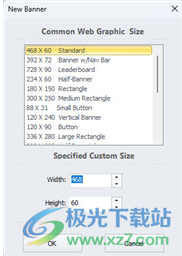
1、確定橫幅的尺寸
網(wǎng)絡(luò)上使用的許多橫幅廣告都有共同的尺寸。例如, Facebook、YouTube等上的網(wǎng)頁(yè)橫幅廣告的尺寸受到限制。但對(duì)于平面廣告,則需要根據(jù)實(shí)際需要確定橫幅的尺寸和所需的材料。一般來(lái)說(shuō),橫幅的尺寸需要根據(jù)展示的位置和場(chǎng)地的大小來(lái)確定。當(dāng)Banner Maker Pro創(chuàng)建一個(gè)新的橫幅項(xiàng)目時(shí),它會(huì)要求用戶輸入新創(chuàng)建的橫幅的尺寸。當(dāng)然,橫幅的尺寸可以在設(shè)計(jì)過(guò)程中隨時(shí)根據(jù)實(shí)際需要進(jìn)行調(diào)整。在尺寸遷移過(guò)程中,如果保持良好的比例,大多數(shù)向量元素將適應(yīng)任何尺寸而沒(méi)有任何差異。但有些圖像素材受到自身比例的限制,適配其他尺寸會(huì)讓顯示效果受到一定影響。因此,最好在設(shè)計(jì)初期就決定橫幅的尺寸。
2、主題明確
通俗地說(shuō),就是橫幅廣告向潛在客戶傳達(dá)的信息。廣告主題應(yīng)清晰明確,使人們能夠在短時(shí)間內(nèi)了解品牌的核心信息。伴隨著高清文字和圖像,應(yīng)盡快提供關(guān)鍵信息,而不是漫無(wú)目的的文字描述。
3、設(shè)計(jì)基本橫幅內(nèi)容
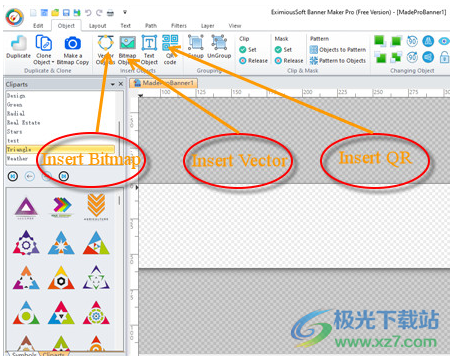
主題確定后,您根據(jù)主題設(shè)計(jì)橫幅的內(nèi)容。首先是背景圖片,你可以根據(jù)主題方向在網(wǎng)上搜索相關(guān)資料。您還可以使用Banner Maker Pro打開(kāi)其他橫幅模板,并將其他模板的背景復(fù)制并粘貼到當(dāng)前橫幅設(shè)計(jì)中。接下來(lái),你需要整理其他材料。例如,標(biāo)識(shí)您公司品牌的徽標(biāo)、鏈接到購(gòu)買(mǎi)的二維碼等。Banner Maker Pro提供超過(guò) 5,000 多個(gè)矢量符號(hào)和 1,000 多個(gè)剪貼畫(huà)素材,幫助您簡(jiǎn)化設(shè)計(jì)過(guò)程。所有這些材料都基于矢量格式,同時(shí)完全可編輯。也就是說(shuō),將它們拖放到橫幅設(shè)計(jì)中后,您可以根據(jù)需要對(duì)其進(jìn)行編輯,以與整體布局協(xié)調(diào)一致。此外,您還可以從外部文件導(dǎo)入素材。在功能區(qū)欄中,選擇“對(duì)象”類別。如果材質(zhì)是位圖格式,請(qǐng)單擊“位圖對(duì)象”按鈕。對(duì)于矢量按鈕,選擇“矢量對(duì)象”按鈕。如果您想插入二維碼,請(qǐng)選擇““ 按鈕。
4、設(shè)計(jì)引人注目的標(biāo)語(yǔ)
應(yīng)該說(shuō),口號(hào)是最能體現(xiàn)橫幅設(shè)計(jì)的主題。所有標(biāo)語(yǔ)必須放置在橫幅的中央,不僅字體漂亮,而且字體大小足夠大。為了讓標(biāo)語(yǔ)看起來(lái)更有創(chuàng)意,更好地與受眾產(chǎn)生共鳴, Banner Maker Pro提供了一系列文字變形工具。例如,透視、圓形文本、波浪文本,如下所示。

5、正確的布局和版式
橫幅廣告中的圖像和文本需要正確布局和鍵入,以呈現(xiàn)信息并提高廣告的可讀性。文字盡量清晰,字體大小合適,字間距適當(dāng)加大。同時(shí),圖像的放置需要兼顧視覺(jué)效果和傳達(dá)信息的目的,以在整個(gè)廣告空間中達(dá)到最佳效果。
總之,一個(gè)有效的橫幅廣告需要綜合考慮多種因素,包括信息傳達(dá)、品牌形象、視覺(jué)元素、定位策略、尺寸比例和布局排版。在實(shí)際設(shè)計(jì)中,應(yīng)根據(jù)不同場(chǎng)景、不同客戶需求進(jìn)行個(gè)性化和創(chuàng)新。只有滿足用戶的真實(shí)需求,橫幅廣告才能真正發(fā)揮其功能,提高商品或服務(wù)的知名度和形象,為品牌發(fā)展和銷(xiāo)售增長(zhǎng)做出貢獻(xiàn)。
6、發(fā)布或打印橫幅。
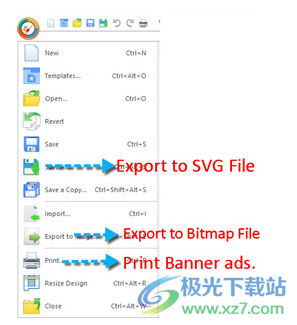
如果橫幅要在網(wǎng)站上使用,您可以將其發(fā)布為 SVG 格式的矢量,目前大多數(shù)瀏覽器都很好支持該格式。從Banner Maker Pro文件菜單中選擇“另存為” ,然后從選項(xiàng)中選擇SVG格式。如果您使用位圖格式,請(qǐng)選擇PNG或WebP以獲得高壓縮和無(wú)損圖像質(zhì)量。從Banner Maker Pro文件菜單中選擇“導(dǎo)出到圖像”菜單項(xiàng),然后選擇PNG或Webp格式。如果您想打印橫幅,請(qǐng)選擇““文件”菜單中的“打印”菜單項(xiàng)。
如何使用晶格變形
晶格變形 工具將選定的對(duì)象放置在 5x5 網(wǎng)格中。然后用戶用鼠標(biāo)拖動(dòng)網(wǎng)格上的錨點(diǎn),對(duì)象的形狀將因錨點(diǎn)的移動(dòng)而扭曲或變形。
1、選擇對(duì)象
在執(zhí)行晶格變形之前,請(qǐng)務(wù)必選擇要變形的對(duì)象。您可以使用選擇工具來(lái)執(zhí)行對(duì)象選擇過(guò)程。您還可以在切換到晶格變形工具后,通過(guò)在畫(huà)布上左鍵單擊來(lái)選擇要扭曲的對(duì)象。需要注意的是,每次晶格變形僅影響一個(gè)物體。這意味著在執(zhí)行變形之前只需選擇一個(gè)且僅一個(gè)對(duì)象。
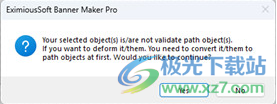
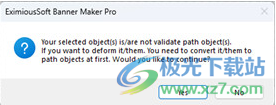
另外,晶格變形僅應(yīng)用于路徑對(duì)象,這意味著如果您為晶格變形選擇文本或形狀對(duì)象,則需要將其轉(zhuǎn)換為路徑對(duì)象。如下所示。
2、使用預(yù)設(shè)晶格變形
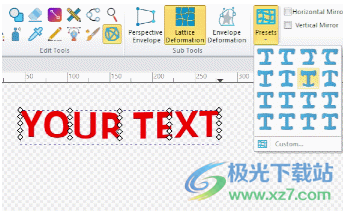
Banner Maker Pro提供了多種預(yù)設(shè)的變形樣式。共有16種預(yù)設(shè)樣式,分為四行四列。第一行和第三行的變形方式為垂直方向的網(wǎng)格振動(dòng)。第二行和第四行具有網(wǎng)格沿水平方向振動(dòng)的樣式。當(dāng)方向相同時(shí),變形樣式之間的差異是幅度略有不同。
用鼠標(biāo)單擊“預(yù)設(shè)”按鈕,然后您將在彈出的列表框中看到這些樣式的縮略圖。將鼠標(biāo)移到樣式項(xiàng)上,您將在畫(huà)布上預(yù)覽所選路徑對(duì)象變形后的外觀。如果您對(duì)扭曲樣式的效果滿意,請(qǐng)?jiān)跇邮巾?xiàng)上單擊鼠標(biāo)左鍵進(jìn)行確認(rèn)。如下所示。
如果您覺(jué)得以上預(yù)設(shè)的樣式不是您所期望的,請(qǐng)單擊“自定義”按鈕。在彈出的對(duì)話框中,選擇沿水平或垂直方向的變形,并輸入變形的程度,即幅度。在畫(huà)布上,您將看到所選路徑對(duì)象在晶格變形后的樣子。如果您對(duì)結(jié)果感到滿意。單擊“確定”按鈕進(jìn)行確認(rèn)。
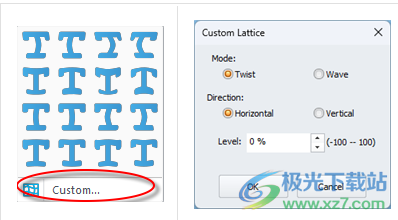
水平:晶格變形將沿水平方向發(fā)生。
垂直:晶格變形將沿垂直方向發(fā)生。
扭曲:晶格變形將以曲線向一側(cè)凸出。
波:晶格變形在兩側(cè)以波形振動(dòng)。
Level:表示晶格變形的程度。通常是振幅。100對(duì)應(yīng)于最大幅度。0表示無(wú)變形。
3、移動(dòng)變形錨點(diǎn)
整個(gè)網(wǎng)格 共有25個(gè)錨點(diǎn)。使用晶格變形的本質(zhì)是控制這些錨點(diǎn)的位置。預(yù)設(shè)的變形樣式通過(guò)算法計(jì)算這些錨點(diǎn)的位置來(lái)達(dá)到變形的目的。更方便的方法是直接用鼠標(biāo)移動(dòng)每個(gè)錨點(diǎn)來(lái)獲得變形。如下所示。

4、選項(xiàng)
打開(kāi)晶格變形工具 后,您會(huì)在功能區(qū)欄的最右側(cè)找到一組與晶格變形工具相關(guān)的選項(xiàng)。如下所示。
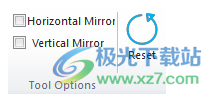
水平鏡像:選中以鏡像水平方向的運(yùn)動(dòng)。
垂直鏡像:選中以鏡像垂直方向的運(yùn)動(dòng)。
重置:?jiǎn)螕舸税粹o會(huì)將所有選項(xiàng)恢復(fù)為其默認(rèn)值。
如何包絡(luò)扭曲對(duì)象
包絡(luò)變形 工具在選定對(duì)象的頂部、底部、左側(cè)和右側(cè)邊界上放置四個(gè)混合路徑。當(dāng)路徑改變時(shí),所選對(duì)象的形狀也會(huì)扭曲。包絡(luò)變形工具是一種相對(duì)復(fù)雜的變形工具。在Banner Maker Pro中,為了簡(jiǎn)化操作,通常只在所選對(duì)象的頂部和底部放置兩條混合路徑,左右兩側(cè)的變換路徑的影響基本可以忽略。這是因?yàn)楫?dāng)路徑越多時(shí),它們之間的干擾就越大,物體的形狀就變得難以控制。
1、選擇對(duì)象
在執(zhí)行包絡(luò)變形之前,請(qǐng)務(wù)必選擇要變形的對(duì)象。您可以使用選擇工具來(lái)執(zhí)行對(duì)象選擇過(guò)程。您還可以在切換到包絡(luò)變形工具后,通過(guò)在畫(huà)布上左鍵單擊來(lái)選擇要扭曲的對(duì)象。需要注意的是,每次包絡(luò)變形變換僅針對(duì)一個(gè)物體。這意味著在執(zhí)行變形之前只需要一個(gè)選定的對(duì)象。
另外,包絡(luò)變形僅適用于路徑對(duì)象,這意味著如果選擇文本、形狀對(duì)象進(jìn)行包絡(luò)變形,則需要將其轉(zhuǎn)換為路徑對(duì)象。如下所示。
2、使用預(yù)設(shè)包絡(luò)變形
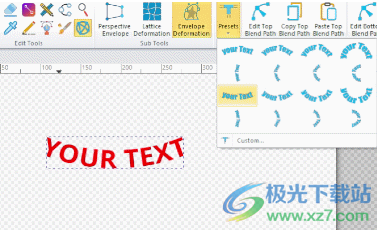
Banner Maker Pro提供了多種預(yù)設(shè)的變形樣式。總共有16 種預(yù)設(shè)樣式。在每種樣式中,頂部和底部混合路徑都是一對(duì)具有相同中心和不同半徑的圓弧。根據(jù)中心圓弧的方向,16 種樣式可分為四組:上、下、左、右。各組中,風(fēng)格之間的差異僅局限于圓弧對(duì)應(yīng)的圓心角的大小不同。
用鼠標(biāo)單擊“預(yù)設(shè)”按鈕,然后您將在彈出的列表框中看到這些樣式的縮略圖。將鼠標(biāo)移到樣式項(xiàng)上,您將在畫(huà)布上預(yù)覽所選路徑對(duì)象在包絡(luò)變形后的外觀。如果您對(duì)變形樣式的效果滿意,請(qǐng)?jiān)跇邮巾?xiàng)上單擊鼠標(biāo)左鍵進(jìn)行確認(rèn)。如下所示。
如果您覺(jué)得以上預(yù)設(shè)的樣式不是您所期望的,請(qǐng)單擊“自定義”按鈕。在彈出的對(duì)話框中,選擇圓弧的位置并輸入圓心角的大小。在畫(huà)布上,您將看到所選路徑對(duì)象在被封套變形后的樣子。如果您對(duì)結(jié)果感到滿意。單擊“確定”按鈕進(jìn)行確認(rèn)。
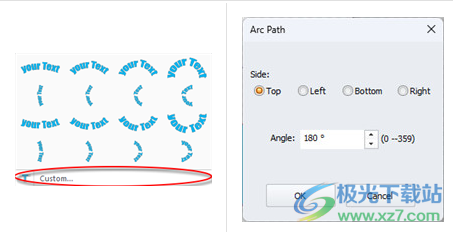
頂部:混合弧位于其所在圓的中心上方。
左:混合弧位于圓中心的左側(cè)。
右:過(guò)渡弧位于其所在圓中心的右側(cè)。
底部:混合弧位于其圓心下方。
角度:圓弧對(duì)應(yīng)的圓心角的大小。
3、編輯變形路徑
如果上面的自定義樣式不能滿足您的需求,那么您需要自己創(chuàng)建和編輯變形路徑。如下圖所示,使用Banner Maker Pro提供的節(jié)點(diǎn)工具對(duì)混合路徑進(jìn)行可視化編輯。

打開(kāi)包絡(luò)變形工具后,您可以在功能區(qū)欄的最右側(cè)看到一組與編輯變形路徑相關(guān)的工具欄按鈕。如下所示。

編輯頂部混合路徑:調(diào)用節(jié)點(diǎn)工具編輯頂部混合路徑,進(jìn)入路徑編輯狀態(tài)。
復(fù)制頂部混合路徑:將所選對(duì)象的頂部混合路徑復(fù)制到系統(tǒng)剪貼板。
粘貼頂部混合路徑:將頂部混合路徑設(shè)置為從系統(tǒng)剪貼板粘貼的路徑。
編輯底部混合路徑:調(diào)用節(jié)點(diǎn)工具編輯底部混合路徑,進(jìn)入路徑編輯狀態(tài)。
復(fù)制底部混合路徑:將所選對(duì)象的底部混合路徑復(fù)制到系統(tǒng)剪貼板。
粘貼底部混合路徑:將底部混合路徑設(shè)置為從系統(tǒng)剪貼板粘貼的路徑。
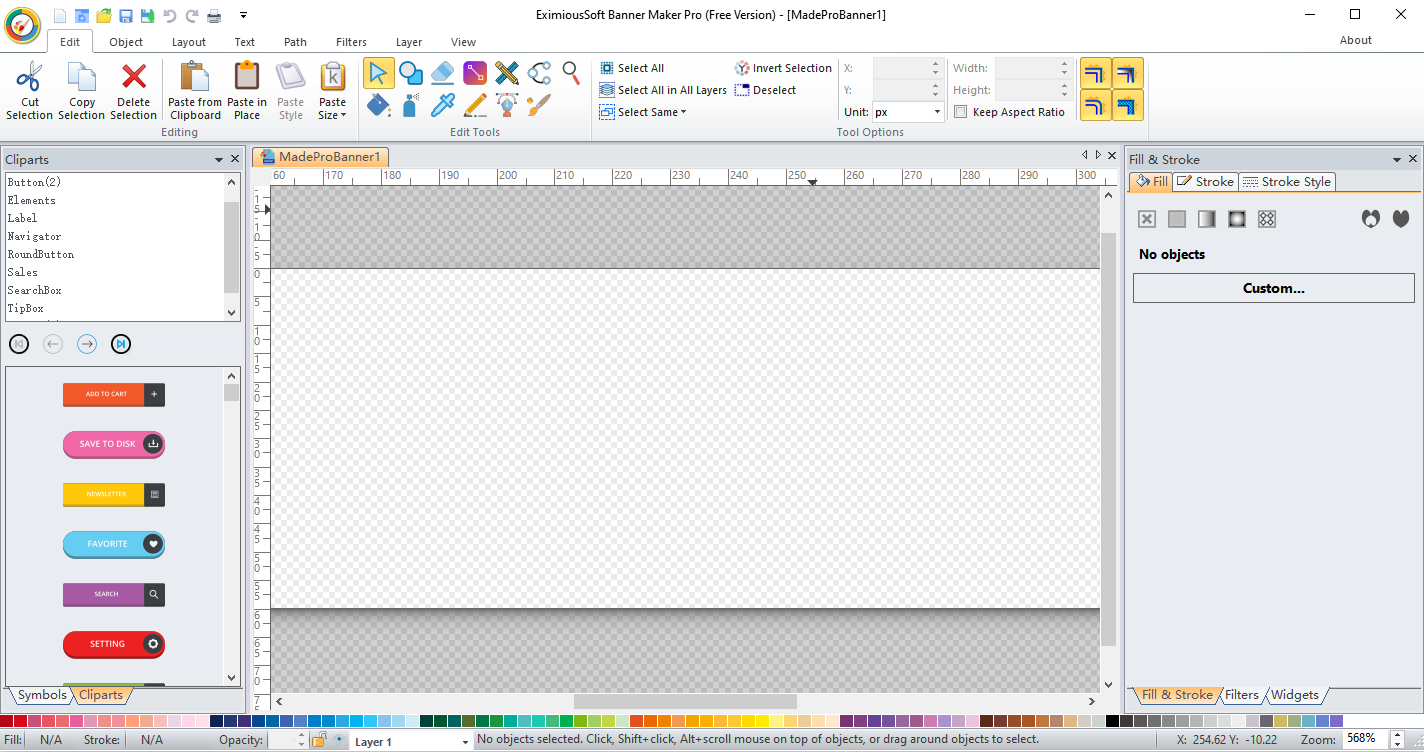
重置:將頂部混合路徑和底部混合路徑恢復(fù)為默認(rèn)路徑。它們的默認(rèn)路徑都是直線段。不會(huì)導(dǎo)致所選對(duì)象變形。
下載地址
- Pc版
EximiousSoft Banner Maker Pro(橫幅廣告制作) v5.23 官方版
本類排名
- 1 87vr助手電腦版v2.1.0.0 最新版
- 2 chemdraw中文版v14.0
- 3 pandaocr(圖片轉(zhuǎn)文字識(shí)別軟件)v2.71
- 4 撲克牌圖片高清大圖高清版
- 5 iPixSoft Flash Slideshow Creator(幻燈片制作)v6.7
- 6 新農(nóng)村房屋設(shè)計(jì)圖大全高清版
- 7 支付寶轉(zhuǎn)賬截圖生成器綠色版
- 8 創(chuàng)客貼電腦版v1.80.200225 官方版
- 9 Desktop Flag 3D(國(guó)旗動(dòng)態(tài)壁紙)v1.53 官方版
- 10 摳摳視頻秀v4.6.3.0 官方版
本類推薦







裝機(jī)必備
換一批























- 聊天
- qq電腦版
- 微信電腦版
- yy語(yǔ)音
- skype
- 視頻
- 騰訊視頻
- 愛(ài)奇藝
- 優(yōu)酷視頻
- 芒果tv
- 剪輯
- 愛(ài)剪輯
- 剪映
- 會(huì)聲會(huì)影
- adobe premiere
- 音樂(lè)
- qq音樂(lè)
- 網(wǎng)易云音樂(lè)
- 酷狗音樂(lè)
- 酷我音樂(lè)
- 瀏覽器
- 360瀏覽器
- 谷歌瀏覽器
- 火狐瀏覽器
- ie瀏覽器
- 辦公
- 釘釘
- 企業(yè)微信
- wps
- office
- 輸入法
- 搜狗輸入法
- qq輸入法
- 五筆輸入法
- 訊飛輸入法
- 壓縮
- 360壓縮
- winrar
- winzip
- 7z解壓軟件
- 翻譯
- 谷歌翻譯
- 百度翻譯
- 金山翻譯
- 英譯漢軟件
- 殺毒
- 360殺毒
- 360安全衛(wèi)士
- 火絨軟件
- 騰訊電腦管家
- p圖
- 美圖秀秀
- photoshop
- 光影魔術(shù)手
- lightroom
- 編程
- python
- c語(yǔ)言軟件
- java開(kāi)發(fā)工具
- vc6.0
- 網(wǎng)盤(pán)
- 百度網(wǎng)盤(pán)
- 阿里云盤(pán)
- 115網(wǎng)盤(pán)
- 天翼云盤(pán)
- 下載
- 迅雷
- qq旋風(fēng)
- 電驢
- utorrent
- 證券
- 華泰證券
- 廣發(fā)證券
- 方正證券
- 西南證券
- 郵箱
- qq郵箱
- outlook
- 阿里郵箱
- icloud
- 驅(qū)動(dòng)
- 驅(qū)動(dòng)精靈
- 驅(qū)動(dòng)人生
- 網(wǎng)卡驅(qū)動(dòng)
- 打印機(jī)驅(qū)動(dòng)
網(wǎng)友評(píng)論