
Altair Inspire Render 2022(3D渲染和動(dòng)畫工具)
v2022.0.1- 軟件大小:3.21 GB
- 軟件語言:英文
- 更新時(shí)間:2024-09-21
- 軟件類型:國(guó)外軟件 / 3D制作類
- 運(yùn)行環(huán)境:WinXP, Win7, Win8, Win10, WinAll
- 軟件授權(quán):免費(fèi)軟件
- 官方主頁:https://www.altair.com.cn/inspire-render/
- 軟件等級(jí) :
 Network Rendering(Keyshot網(wǎng)絡(luò)渲染客戶端) v12.1.1.3 最新免費(fèi)版
 Hippo Animator(河馬動(dòng)畫師) v5.1.5995 中文免費(fèi)版
 toon boom harmony2022(動(dòng)畫制作) v22.0.3.29160 中文版
 Altair Inspire Cast(鑄造仿真工具) v2020 免費(fèi)版
 Altair Inspire Cast2022(鑄造仿真工具) v2022.3 免費(fèi)版
 Altair Inspire Cast2021(鑄造仿真工具) v2021.2955 免費(fèi)版
- 介紹說明
- 下載地址
- 精品推薦
- 相關(guān)軟件
- 網(wǎng)友評(píng)論
Altair Inspire Render 2022提供動(dòng)畫制作功能,可以在軟件上制作零件動(dòng)畫,方便向客戶展示零件,展示裝配件,軟件界面顯示很多功能,支持基本繪圖功能,可以在軟件上打開繪圖場(chǎng)景,可以在軟件上設(shè)計(jì)草圖,可以添加和編輯表格,可以添加剖面圖,可以添加尺寸和注釋內(nèi)容,可以將草圖轉(zhuǎn)換為模型,結(jié)合軟件提供的相機(jī),材料就可以為不同的模型創(chuàng)建動(dòng)畫,無論是編輯3D模型還是設(shè)計(jì)渲染動(dòng)畫都是非常專業(yè)的,如果你需要這款軟件就下載吧!
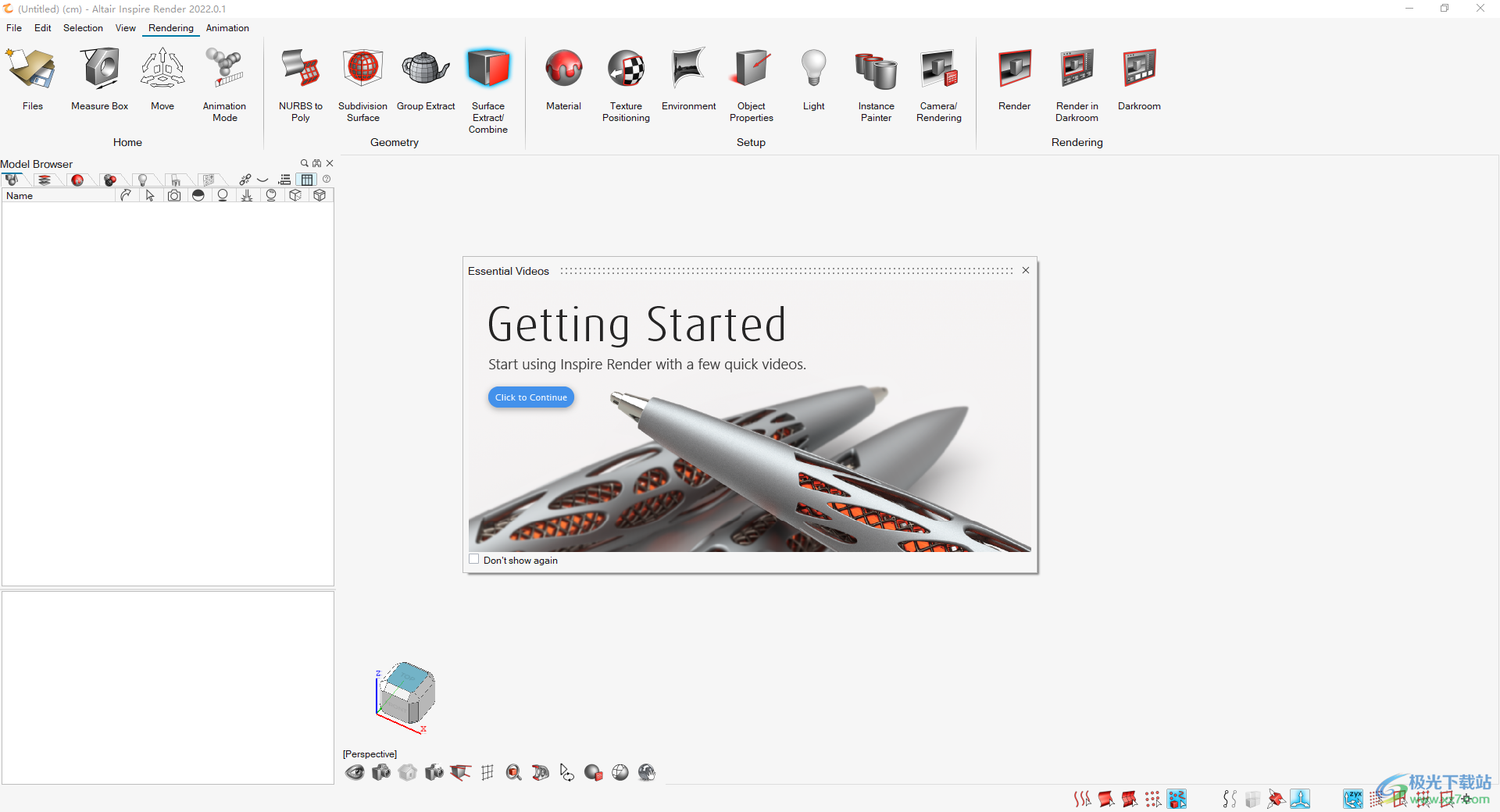
軟件功能
強(qiáng)大的 3D 渲染和動(dòng)畫工具
Inspire Render 是一種全新 3D 渲染和動(dòng)畫工具,可供創(chuàng)新設(shè)計(jì)師、建筑師和數(shù)字藝術(shù)家以前所未有的速度快速制作精美的產(chǎn)品演示。
借助基于物理特性的內(nèi)置高品質(zhì)全局照明渲染引擎 Thea Render,可以快速創(chuàng)建、修改和拖放各種材質(zhì)并添加照明環(huán)境,以實(shí)時(shí)生成圖像和動(dòng)畫。所有這些功能可提供流暢且高效的用戶體驗(yàn),無論是新手還是專業(yè)人士用戶都能滿足需求。
照明仿真
通過強(qiáng)大的數(shù)學(xué)架構(gòu),照明仿真核心可以在整個(gè)可見光譜空間中執(zhí)行計(jì)算,以檢查復(fù)雜現(xiàn)象,例如體積散射和光譜色散。
交互渲染
立即獲取有關(guān)您場(chǎng)景的反饋,同時(shí)全面瀏覽并應(yīng)用材質(zhì)和照明。設(shè)置充滿樂趣,并且可以提升效率。
實(shí)例化
借助高效的幾何壓縮技術(shù),可以順利渲染數(shù)百萬個(gè)實(shí)例化多邊形。如果場(chǎng)景超出 GPU 負(fù)載,則完全在 CPU 上運(yùn)行。
降噪
使用 NVIDIA OptiX 提供快速、可靠的降噪渲染。如果 NVIDIA 圖形卡不可用,則內(nèi)置降噪器仍然可以加快制作渲染速度。
材質(zhì)庫
從內(nèi)置庫中拖放材質(zhì),或使用基本要素、金屬、玻璃/寶石、涂層、金屬薄片、發(fā)射器或陰影捕捉器自定義構(gòu)建材質(zhì)。
開放式框架
Inspire Render 具有大多數(shù)通用 CAD 和 CAID 工具的 I/O 接口,無需支付額外費(fèi)用即可無縫集成到現(xiàn)有工作流程中。
軟件特色
1、NURBS 到 Poly
將 NURBS 曲面轉(zhuǎn)換為多邊形網(wǎng)格。您可以將多邊形網(wǎng)格另存為 STL 文件,并將其直接發(fā)送到 3D 打印機(jī)。
2、細(xì)分曲面
通過調(diào)整 PolyNURBS 曲面的細(xì)分參數(shù)來細(xì)化和平滑其表面。
3、組提取
自動(dòng)對(duì) PolyNURBS 對(duì)象的選擇組進(jìn)行顏色編碼。
4、表面提取/合并
修改對(duì)象不同面的材質(zhì)和紋理。
5、關(guān)鍵幀動(dòng)畫
關(guān)鍵幀是動(dòng)畫序列中的凍結(jié)圖像。每個(gè)“關(guān)鍵”幀都顯示對(duì)象的轉(zhuǎn)換。其余的幀,稱為“介于兩者之間”,由 Inspire Render 自動(dòng)計(jì)算。當(dāng)您一起播放所有幀時(shí),您就有了一個(gè)簡(jiǎn)單的動(dòng)畫。
6、路徑動(dòng)畫
在對(duì)象沿路徑移動(dòng)時(shí)對(duì)其進(jìn)行動(dòng)畫處理。您還可以將關(guān)鍵幀動(dòng)畫與路徑動(dòng)畫相結(jié)合,以移動(dòng)攝像機(jī)和對(duì)象。
使用方法
1、將InspireRender2022.0.1直接安裝到電腦,點(diǎn)擊OK

2、設(shè)置軟件的安裝地址C:Program FilesAltair2022

3、安裝信息查看界面,軟件占用6.61GB空間,點(diǎn)擊安裝
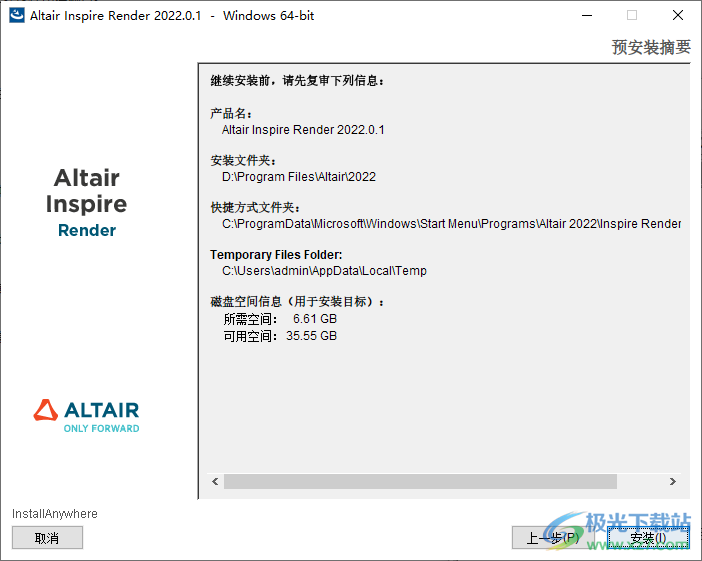
4、InspireRender2022.0.1成功安裝到電腦,點(diǎn)擊完成

5、解壓_SolidSQUAD_.7z,將里面的InspireRender2022.0.1文件夾復(fù)制到安裝地址替換原始的文件夾
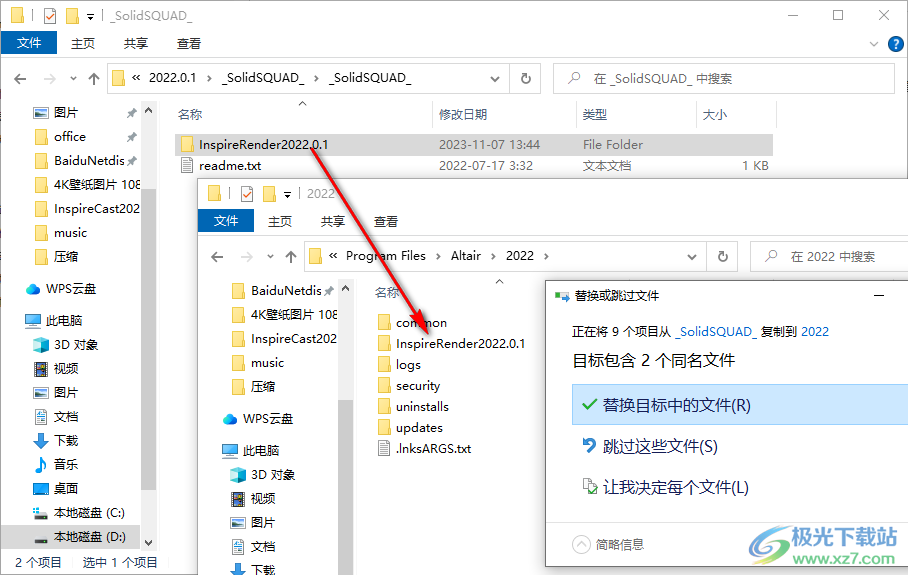
6、在開始菜單就可以打開InspireRender2022.0.1軟件
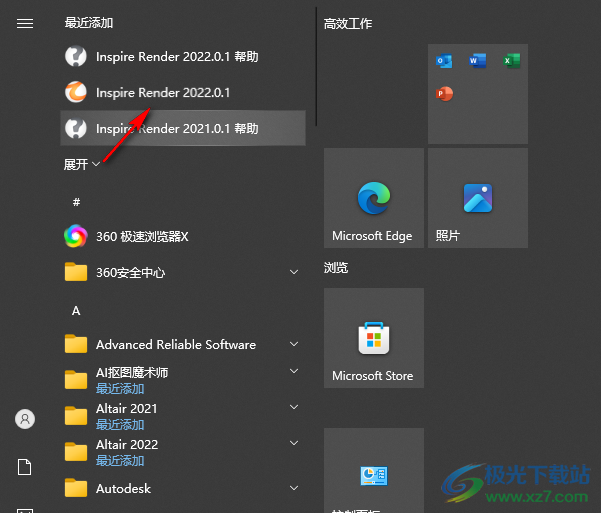
7、軟件界面是英文,如果你會(huì)使用InspireRender2022就可以開始創(chuàng)建新的動(dòng)畫項(xiàng)目
官方教程
渲染動(dòng)畫
您可以將整個(gè)場(chǎng)景或選定對(duì)象(含材質(zhì))渲染為一個(gè)圖像 文件,將所需的動(dòng)畫幀(帶材質(zhì))渲染為 .png 文件,或渲染 整個(gè)動(dòng)畫(不含材質(zhì))作為 .mp4 文件

渲染一張圖像
您可以將整個(gè)場(chǎng)景或場(chǎng)景中的選定對(duì)象(使用材質(zhì))渲染為 生成一個(gè)圖像文件。
第一 您需要定義渲染設(shè)置。
1.執(zhí)行下列操作之一:
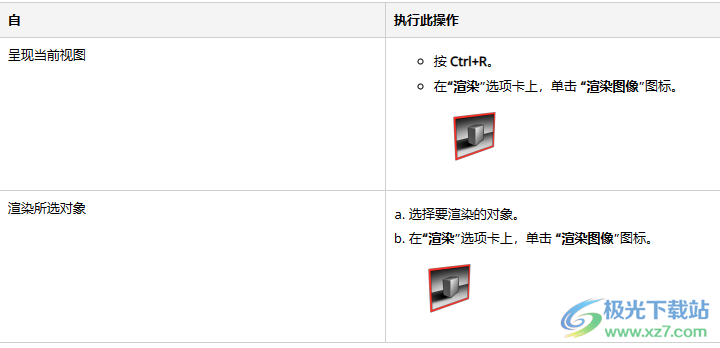
顯示暗室窗口:
在當(dāng)前渲染的左下角,顯示狀態(tài), 包括有關(guān)渲染引擎、樣本數(shù)量、 剩余時(shí)間和已用時(shí)間。
2.要將渲染另存為圖像文件,請(qǐng)單擊“另存為”。 您可以將渲染保存為以下格式:.jpg、.png、.hdr、.exr、 .tiff、.tga 和 .bmp。
將幀渲染為 PNG 文件
使用渲染工具將所需的幀(帶材質(zhì))渲染為 .png 文件。 此方法具有某些優(yōu)點(diǎn):可以隨時(shí)停止和重新開始渲染 并修改“開始動(dòng)畫”時(shí)間以僅導(dǎo)出所需的幀。
首先,您需要?jiǎng)?chuàng)建一個(gè)動(dòng)畫。
1.在“動(dòng)畫”選項(xiàng)卡上,選擇“渲染”工具。

暗室打開。
2.渲染所需的幀:
單擊“開始”按鈕將每一幀渲染為 .png 文件。
如果您想隨時(shí)停止渲染,請(qǐng)單擊“停止”按鈕。
可選: 如果要在特定幀處恢復(fù)渲染,請(qǐng)?jiān)趧?dòng)畫上 時(shí)間軸上,將 Start Animation 標(biāo)記拖到 您要渲染的下一幀。
如果要重新開始渲染,請(qǐng)?jiān)俅螁螕簟伴_始”按鈕。
.png 文件將導(dǎo)出到計(jì)算機(jī)上標(biāo)準(zhǔn)“圖片”文件夾的子文件夾中。該子文件夾采用 與您的文件夾同名。每個(gè)文件都采用與模型相同的名稱,并附加 替換為幀號(hào)(例如,Model_fr_1.png)。
要查看動(dòng)畫,請(qǐng)打開 動(dòng)畫應(yīng)用程序。
將動(dòng)畫渲染為 MP4 文件
使用“實(shí)時(shí)渲染”工具導(dǎo)出整個(gè)動(dòng)畫(不含材質(zhì)) 作為 .mp4 文件。
首先,您需要?jiǎng)?chuàng)建一個(gè)關(guān)鍵幀或路徑 動(dòng)畫。
1.在“動(dòng)畫”選項(xiàng)卡上,選擇“渲染位置” 實(shí)時(shí)工具。
2.選擇要保存動(dòng)畫的文件夾。
您可以將渲染進(jìn)度視為“當(dāng)前時(shí)間”標(biāo)記 在動(dòng)畫時(shí)間軸上移動(dòng)。
.mp4 文件已創(chuàng)建并自動(dòng)顯示在 文件資源管理器。
要查看動(dòng)畫,請(qǐng)?jiān)谝曨l中打開 .mp4 文件 選手。
完整(漸進(jìn)式)設(shè)置
完整(漸進(jìn)式)渲染引擎的設(shè)置。
重新點(diǎn)亮
如果計(jì)劃創(chuàng)建多個(gè)渲染以生成動(dòng)畫,請(qǐng)選擇此選項(xiàng) 或照明研究。然后更改發(fā)射器功率和顏色的選項(xiàng)將變?yōu)?在后期處理期間可用。
提示:我們建議在只有單個(gè)渲染時(shí)關(guān)閉 Relight 需要,因?yàn)樗鼘?duì)內(nèi)存的要求很高。在初始化期間,多個(gè) 分配緩沖區(qū)(每個(gè)光組一個(gè)緩沖區(qū)),以便可以混合結(jié)果 制作動(dòng)畫序列時(shí)。由于這些光緩沖器中的每一個(gè)都必須 收斂,整體收斂速度比渲染到單個(gè)緩沖區(qū)時(shí)要慢 (明亮的發(fā)射器可能會(huì)迅速隱藏昏暗發(fā)射器的噪音)。
常規(guī)
核心數(shù)(0 = 最大值)
對(duì)于每個(gè)物理核心,都有一個(gè)虛擬核心。所以實(shí)際上一臺(tái)四核計(jì)算機(jī) 總共有 8 個(gè)內(nèi)核(4 個(gè)物理內(nèi)核,4 個(gè)虛擬內(nèi)核)。由于內(nèi)核數(shù)是 始終是 2 的倍數(shù),選擇偶數(shù)以避免歧義。
若要使用所有可用內(nèi)核,請(qǐng)保留默認(rèn)值 0。
要了解您有多少個(gè)內(nèi)核,請(qǐng)將光標(biāo)懸停在輸入字段上,直到 出現(xiàn)雙向箭頭。單擊并向右拖動(dòng),直到到達(dá) 最大值。
位移
取消選擇可縮短渲染時(shí)間。
體積散射
渲染從幾何對(duì)象投射的光軸和體積陰影。
時(shí)間限制(分鐘)
輸入 0 表示無限制。
最大樣本數(shù)
控制每個(gè)像素的計(jì)算和優(yōu)化次數(shù)。這很有用 生成動(dòng)畫,因?yàn)槟梢源_保將每一幀渲染為相同的幀 質(zhì)量。
輸入 0 表示無限制。
渠道
深度
深度通道給出第一次點(diǎn)擊的深度(沿相機(jī) Z 軸的距離) 場(chǎng)景中的對(duì)象。之后,深度值將映射到灰度圖像 根據(jù)最小/最大 Z。
正常
在場(chǎng)景中存儲(chǔ)第一個(gè)命中對(duì)象的法線。黑色被分配給 向量 (-1,-1,-1),而白色分配給向量 (1,1,1)。由于歸一化 的表面法線,這些值永遠(yuǎn)不會(huì)達(dá)到;取而代之的是,我們得到中級(jí) 顏色。
阿爾法
創(chuàng)建相對(duì)于背景的不透明灰度圖像。黑色 對(duì)應(yīng)于灰色時(shí)沒有不透明(背景完全可見) 對(duì)應(yīng)于部分不透明。
對(duì)象 ID
以不同的顏色顯示每個(gè)對(duì)象。
面具
遮罩選定的對(duì)象/組,并為后處理過程創(chuàng)建遮罩。
反轉(zhuǎn)蒙版
以黑色顯示索引對(duì)象,以白色顯示其他對(duì)象。
位置
顯示場(chǎng)景中每個(gè)點(diǎn)相對(duì)于全局幀的位置;有用 用于后處理目的。
紫外線
顯示場(chǎng)景中對(duì)象的 UV 坐標(biāo)。
創(chuàng)建渲染
您可以渲染整個(gè)場(chǎng)景或場(chǎng)景中的選定對(duì)象以生成一個(gè)圖像 文件。渲染可以在隊(duì)列中執(zhí)行。從“渲染”或“在暗室中渲染”中進(jìn)行選擇。
呈現(xiàn)
渲染是更快的選項(xiàng),允許您在應(yīng)用程序中處理圖像 沒有加載暗室的開銷。然后,您可以選擇將圖像發(fā)送到 暗室處理或保存圖像。
第一 您需要執(zhí)行以下操作:
打開或創(chuàng)建應(yīng)用了材質(zhì)的模型。
定義渲染設(shè)置。
1.執(zhí)行下列操作之一:
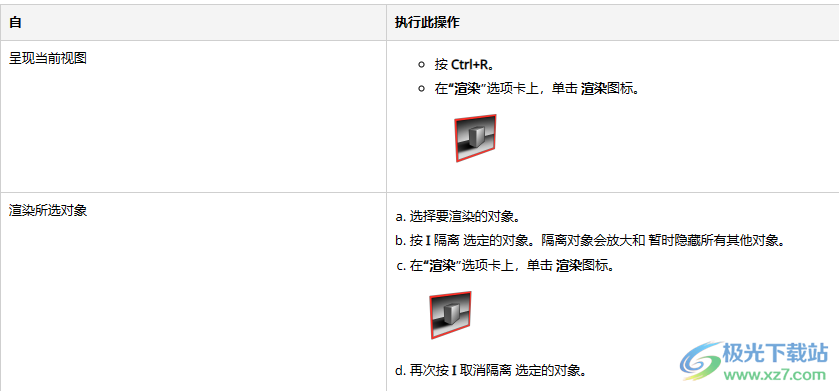
將顯示“渲染圖像”(Render Image) 窗口。
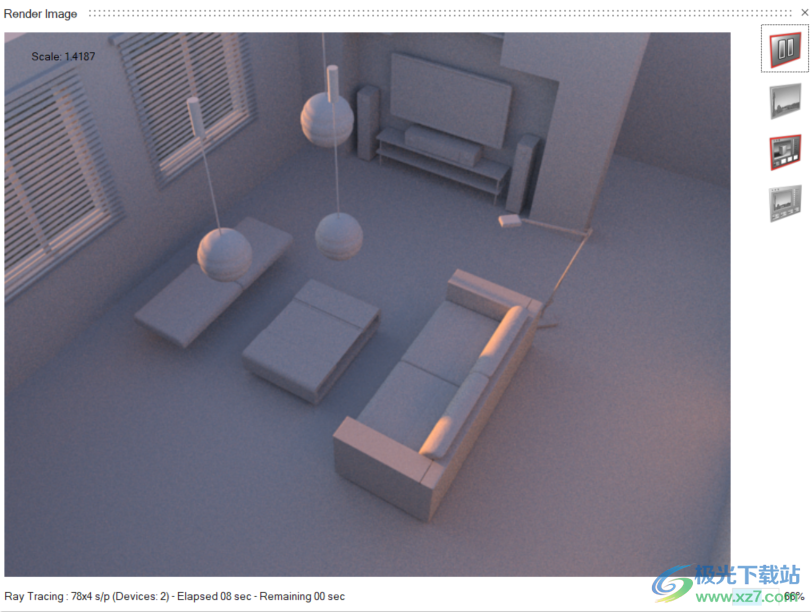
在當(dāng)前渲染的左下角,顯示狀態(tài), 包括有關(guān)渲染引擎、樣本數(shù)量、 剩余時(shí)間和已用時(shí)間。
在窗口的右上角,將顯示比例。
2.可選:要管理渲染,您可以執(zhí)行以下操作:

在暗室中渲染
雖然在 Darkroom 中加載渲染需要更長(zhǎng)的時(shí)間,但您還有以下額外好處: 能夠在隊(duì)列中渲染,直接管理存儲(chǔ)的渲染,并直接執(zhí)行 后處理。
第一 您需要執(zhí)行以下操作:
打開或創(chuàng)建應(yīng)用了材質(zhì)的模型。
定義渲染設(shè)置。
1.執(zhí)行下列操作之一:
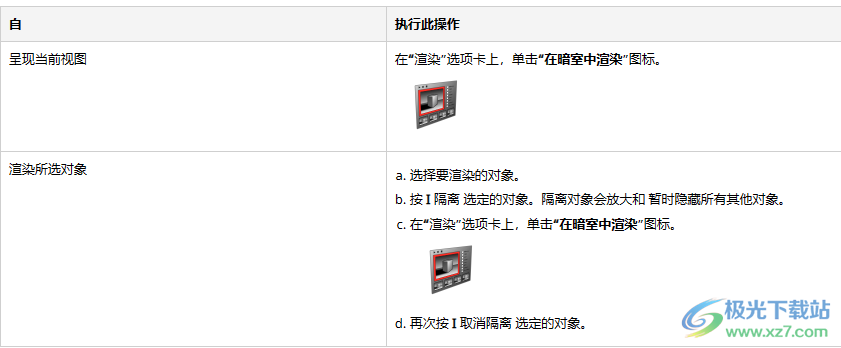
將顯示“在暗室中渲染”(Render in Darkroom) 窗口:

在當(dāng)前渲染的左下角,顯示狀態(tài), 包括有關(guān)渲染引擎、樣本數(shù)量、 剩余時(shí)間和已用時(shí)間。
在窗口的右下角,當(dāng)前渲染列在 隊(duì)列。
2.可選: 要將作業(yè)添加到渲染隊(duì)列,請(qǐng)重復(fù)上一步。
要管理渲染隊(duì)列,可以執(zhí)行以下操作:
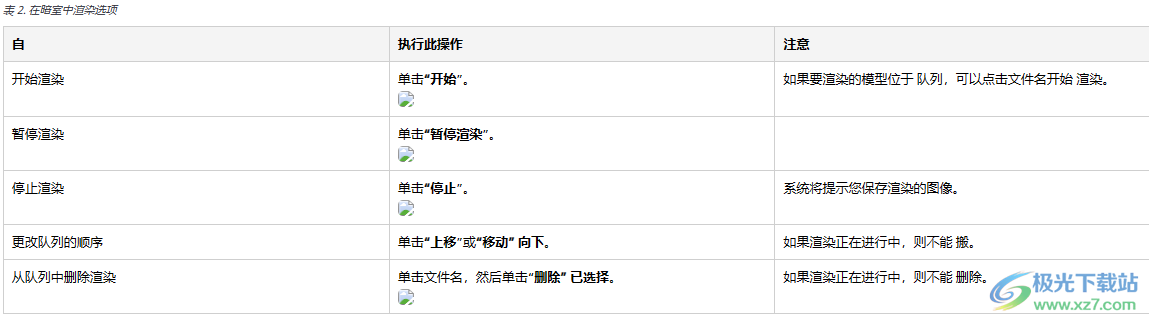
渲染完成后,將存儲(chǔ)圖像 自動(dòng)在圖像瀏覽器中。
您可以管理存儲(chǔ)的渲染并執(zhí)行 后處理
更新日志
2022年新功能和增強(qiáng)功能
Altair Inspire Render 2022包括以下新功能和增強(qiáng)功能。
深色主題
現(xiàn)在整個(gè)Inspire Studio都支持黑暗主題。您可以在“工作區(qū)”>“主題”下的“首選項(xiàng)”中更改主題。

圖樣
此版本包括改進(jìn)的RTX支持和性能。
翻譯
?將材質(zhì)庫移到瀏覽器面板
?將模型庫移到瀏覽器面板
?改進(jìn)了“環(huán)境”、“紋理定位”和“材質(zhì)編輯”面板的用戶界面。
?添加了“渲染”作為用戶配置文件。
已解決的問題
?更改環(huán)境貼圖時(shí),環(huán)境燈現(xiàn)在將被移除。
?各種錯(cuò)誤修復(fù)
已知問題
?Mac支持僅限于10.14版(莫哈韋)、10.15版(卡塔琳娜)、11版(大蘇爾)和12版(蒙特利)
?Mac M1硬件將不受支持。
?Safari不再支持Mac上的脫機(jī)幫助。我們建議使用Firefox來查看脫機(jī)幫助。
新功能和增強(qiáng)功能2022.0.1
Altair Inspire Render 2022.0.1包括以下增強(qiáng)功能和已解決的問題。
增強(qiáng)功能
?導(dǎo)入EDEM文件現(xiàn)在根據(jù)EDEM數(shù)據(jù)設(shè)置動(dòng)畫長(zhǎng)度
?導(dǎo)入.h3d文件現(xiàn)在根據(jù).h3d數(shù)據(jù)設(shè)置動(dòng)畫長(zhǎng)度和每秒幀數(shù)
已解決的問題
?修復(fù)了紋理定位標(biāo)簽中缺少的參數(shù)
?修復(fù)了EDEM粒子旋轉(zhuǎn)方向錯(cuò)誤的問題
?修復(fù)了在實(shí)時(shí)和RTX渲染中未更新背景圖的問題
?修復(fù)了路徑動(dòng)畫在相機(jī)列表中不可見的問題
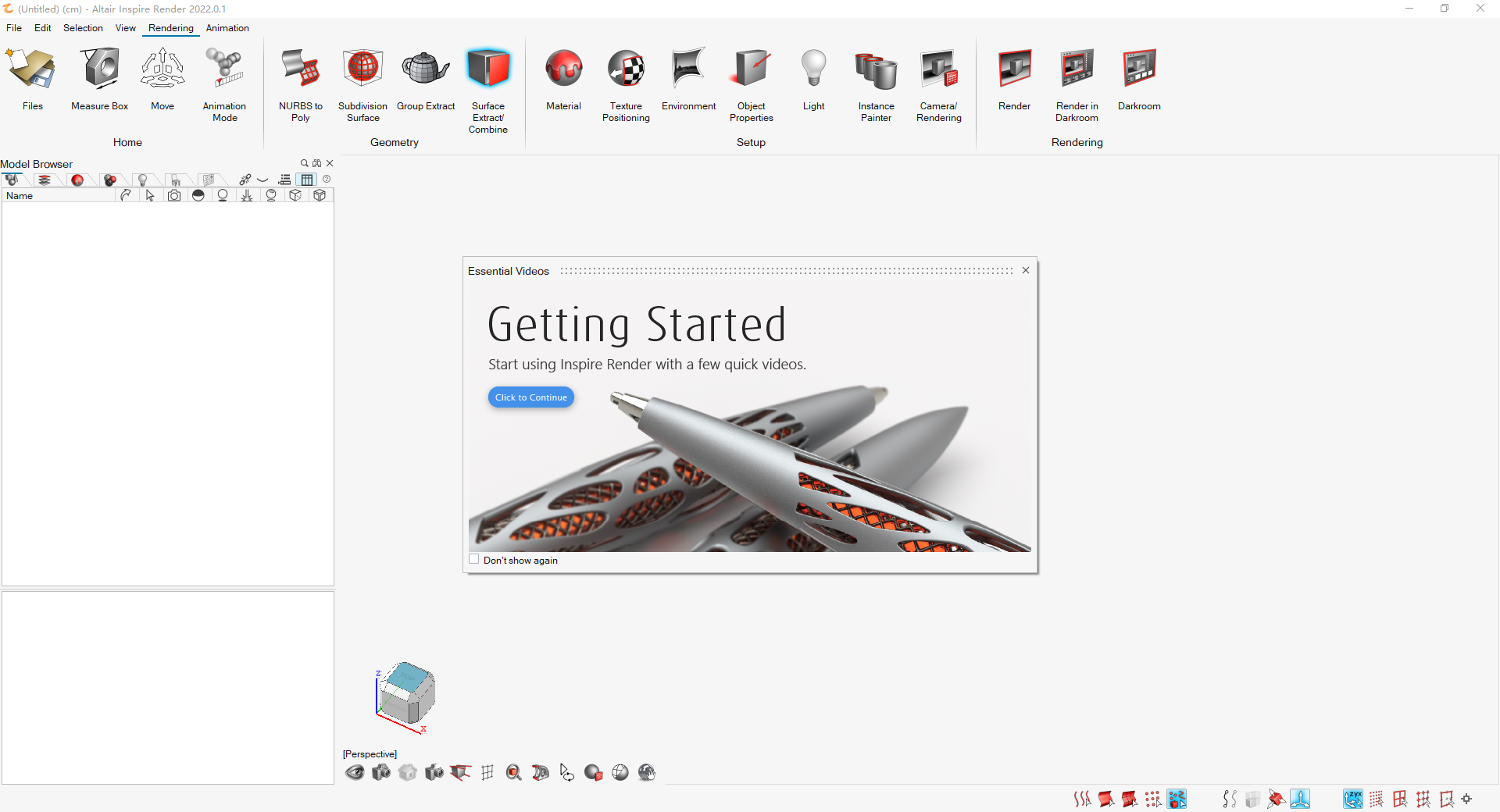
下載地址
- Pc版
Altair Inspire Render 2022(3D渲染和動(dòng)畫工具) v2022.0.1
本類排名
本類推薦










裝機(jī)必備
換一批























- 聊天
- qq電腦版
- 微信電腦版
- yy語音
- skype
- 視頻
- 騰訊視頻
- 愛奇藝
- 優(yōu)酷視頻
- 芒果tv
- 剪輯
- 愛剪輯
- 剪映
- 會(huì)聲會(huì)影
- adobe premiere
- 音樂
- qq音樂
- 網(wǎng)易云音樂
- 酷狗音樂
- 酷我音樂
- 瀏覽器
- 360瀏覽器
- 谷歌瀏覽器
- 火狐瀏覽器
- ie瀏覽器
- 辦公
- 釘釘
- 企業(yè)微信
- wps
- office
- 輸入法
- 搜狗輸入法
- qq輸入法
- 五筆輸入法
- 訊飛輸入法
- 壓縮
- 360壓縮
- winrar
- winzip
- 7z解壓軟件
- 翻譯
- 谷歌翻譯
- 百度翻譯
- 金山翻譯
- 英譯漢軟件
- 殺毒
- 360殺毒
- 360安全衛(wèi)士
- 火絨軟件
- 騰訊電腦管家
- p圖
- 美圖秀秀
- photoshop
- 光影魔術(shù)手
- lightroom
- 編程
- python
- c語言軟件
- java開發(fā)工具
- vc6.0
- 網(wǎng)盤
- 百度網(wǎng)盤
- 阿里云盤
- 115網(wǎng)盤
- 天翼云盤
- 下載
- 迅雷
- qq旋風(fēng)
- 電驢
- utorrent
- 證券
- 華泰證券
- 廣發(fā)證券
- 方正證券
- 西南證券
- 郵箱
- qq郵箱
- outlook
- 阿里郵箱
- icloud
- 驅(qū)動(dòng)
- 驅(qū)動(dòng)精靈
- 驅(qū)動(dòng)人生
- 網(wǎng)卡驅(qū)動(dòng)
- 打印機(jī)驅(qū)動(dòng)










網(wǎng)友評(píng)論