
SlickEdit Pro 2023(代碼編輯)
v28.0.1 x64免費版- 軟件大小:231 MB
- 軟件語言:英文
- 更新時間:2024-09-21
- 軟件類型:國外軟件 / 編程工具
- 運行環境:WinXP, Win7, Win8, Win10, WinAll
- 軟件授權:免費軟件
- 官方主頁:
- 軟件等級 :





- 介紹說明
- 下載地址
- 精品推薦
- 相關軟件
- 網友評論
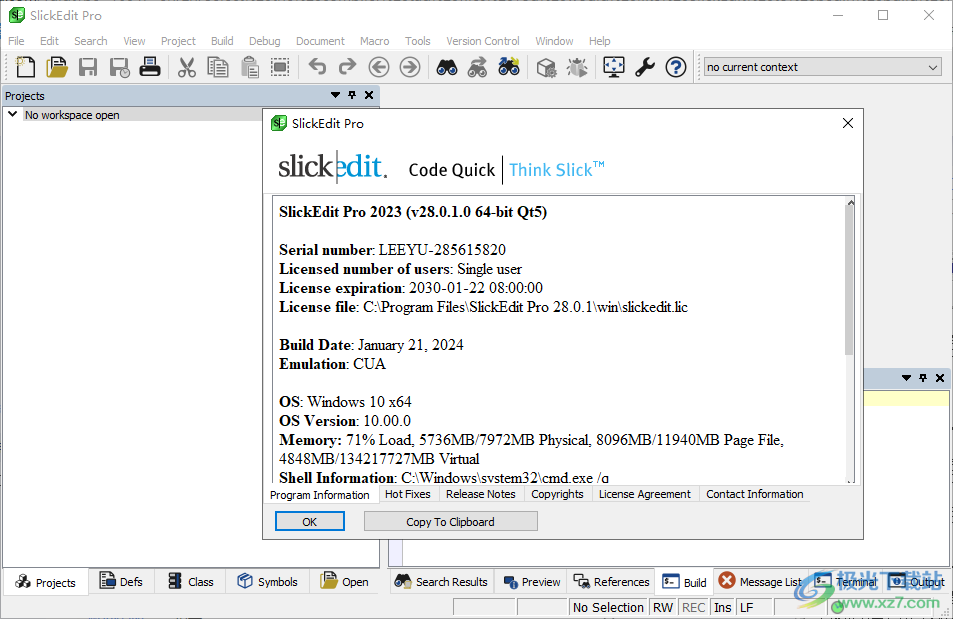
SlickEdit Pro 2023提供代碼編輯功能,軟件支持大部分編程語言,可以選擇C Shell、C#、C/C++、CFML、json、Java、PHP等語言作為主界面的默認編輯語言,進入軟件創建新項目就可以自由編輯代碼內容,讓用戶可以在這款軟件上構建各種項目,軟件界面功能還是比較豐富的,在軟件頂部區域可以顯示Build、Debug、Document、Macro、Tools、Version Contr等功能菜單,大部分功能都提供使用介紹,讓用戶可以快速學習SlickEdit,需要就可以下載使用。
軟件功能
新功能和增強功能
本節介紹SlickEdit?的新功能和增強功能。
塊匹配(查找匹配的paren)
圓括號、大括號和括號匹配使用了一組新的高性能回調,這些回調是用C++(而不是Slick-C)編寫的,用于支持在解析時構建標記列表的語言。
XML和HTML塊匹配已在C++中重寫,以提高速度,還提供了一些新功能。
實現了高級快速塊匹配:
Assembly
Bourne Shell
C Shell
Erlang
Fortran
C# LINQ query expressions
Clojure
Common Lisp
M4
Modula-2
PowerShell
Rust
SQL (PL/SQL, Sybase, DB2, and ANSI)
Swift
支持的新語言
Dockerfile語言支持
顏色編碼
Django語言支持
將Django顏色編碼添加到HTML或其他語言中。
常見Lisp
顏色編碼
符號導航
符號完成和列出符號
工具書類
語句標記
自動參數信息
所有公共Lisp內置的文檔
語法縮進
展開/折疊代碼塊
高級Paren匹配
SBCL的交互式外殼
語言支持增強功能
所有語言
將“新文件編碼”選項添加到特定語言的“文件選項”中。例如,您可以將純文本(.txt)的“新文件編碼”設置為包括簽名的“Utf-8”。現有文件的編碼沒有更改,但您創建的新文件將默認為帶有簽名的Utf-8。
將“編碼”選項添加到特定語言的“文件選項”中。擴展特定的編碼選項仍然可用,以防您需要更多的粒度。
添加了用于快速塊匹配的新框架(查找匹配的paren)。
增加了特定語言解析器用塊匹配信息注釋標記列表的能力。
增加了塊匹配功能,將符號或語句的開始、范圍和結束位置識別為塊匹配組。具有良好語句解析器的語言,即使它們沒有編碼的塊匹配智能,也可以使用此技術獲得良好的塊匹配。
CSS增強功能
內聯顏色示例。單擊示例顏色以更改它們。不支持軟環繞視圖模式。
HTML增強功能
內聯顏色示例。單擊示例顏色以更改它們。不支持軟環繞視圖模式。
XML和HTML增強功能
更智能地處理XML和HTML自關閉標記。在標記中鍵入“/”將完成自動關閉標記。在“/”和“>”之間點擊空格或輸入將展開具有完整結束標記的自閉合標記。
支持在HTML和XML屬性中完成實體名稱。
Scala增強
更新了Scala調試器后端,以提高性能和斷點處理。
Bourne Shell增強功能
改進了顏色編碼。
>實現了用于標記的本機Bourne-Shell解析器,該解析器支持語句標記,還可以拾取本地和全局變量。
C外殼增強功能
實現了用于標記的原生C Shell解析器,該解析器支持語句標記,還可以拾取本地和全局變量。
PowerShell增強功能
實現了用于標記的本機PowerShell解析器,該解析器支持語句標記,還可以拾取本地和全局變量。
對內置函數和變量的PowerShell語法著色進行了大量改進。
Clojure增強功能
添加了選擇代碼塊支持
展開/折疊代碼塊
API符號的符號完成
自動參數信息
F1 API幫助跳轉到Clojure API頁面
Windows批處理增強功能
改進了顏色編碼。
標記
增加了新選項(默認為ON),以顯示自動完成和功能參數信息的簡短注釋摘要,從而節省屏幕空間。
版本控制
Git
最新版本的差異選擇
選擇一組行以與Git進行比較。
用戶可配置的從選擇擴展到差異塊末尾的能力。
在差異塊的頂部和底部所需的用戶可配置的匹配行數。
在版本控制菜單中添加了“轉到GitHub獲取<repository name>”
編輯器窗口
強制換行的長線現在在編輯器的右側繪制了一個長線指示器。
添加了“編輯>插入Unicode字符…”對話框(插入Unicode),用于快速輸入Unicode字符。
添加了刪除所有空行命令。
修復了許多需要忽略空字符/流選擇的最后一行的面向行的命令。
查找和替換
改進了用于顏色編碼搜索的項目粒度。例如,您可以搜索任何字符串、單引號字符串或后引號字符串。
改進了多文件搜索和替換性能。
添加了多文件搜索或替換操作所用的時間。
現在`和!可以代替/(斜線)用于命令行搜索/替換(“find me”或c“find me”“replace with me”)。使用其他分隔符需要在命令名和搜索分隔符之間留一個空格(l$find-me$或c$find-me$替換為me$)。
全體的
將vrestore.slk的格式更改為XML(vrestore.XML)。由于其簡單性,對vrestorexml進行編輯相當容易。
軟件特色
寫更多的代碼,更快
這些策略將幫助您以前所未有的速度編寫更多的代碼:
使用工作區和項目來管理代碼-通過將文件添加到工作區和工程中,您可以快速打開文件,而無需使用“打開”或“文件”工具窗口指定路徑。通過“項目”工具窗口,可以根據文件類型或目錄在文件夾中組織文件。(僅限專業版)SlickEdit使用Context Tagging?構建源文件中符號的數據庫。工作空間中的所有文件都被標記,從而可以獲得更準確的完成信息和快速導航。
把手放在鍵盤上——每次伸手抓鼠標都會浪費時間。SlickEdit包含14個編輯器模擬,它們具有預定義的鍵綁定,可用于執行常見任務。定義您自己的密鑰綁定或從SlickEdit命令行調用編輯器操作。
盡可能少地鍵入-SlickEdit包含許多減少鍵入鍵擊次數的功能,包括:完成、語法擴展、別名、宏和代碼模板。
(僅限專業版)快速瀏覽代碼-立即從符號跳到其定義或聲明,或查看引用列表。無需打開文件即可預覽當前符號的定義。使用書簽標記代碼中的重要位置。SlickEdit包括強大的瀏覽器和搜索功能,使您能夠快速找到所需的代碼。
筆記
標準版支持使用CTag導航到全局符號。
快速訪問信息-SlickEdit使用視覺指示器為您提供有關代碼的信息,包括語法高亮顯示和顏色編碼。還提供了專用工具窗口,用于查看有關文件、類(僅限Pro)、符號(僅限專業版)、定義等的信息。
讓SlickEdit進行格式化-語法縮進、SmartPaste?和代碼美化器(僅限Pro)只是SlickEdit中的一些自動格式化功能。
節省時間的實用程序-SlickEdit提供了許多用于處理代碼的實用程序,如DIFFzilla?、3路合并(僅限專業版)、拼寫檢查、FTP、RegEx計算器、數學命令,甚至計算器。
與其他工具集成-SlickEdit與其他工具相集成,使您的世界變得完整,包括源代碼控制系統、編譯器、調試器、評測器和分析器。
使用方法
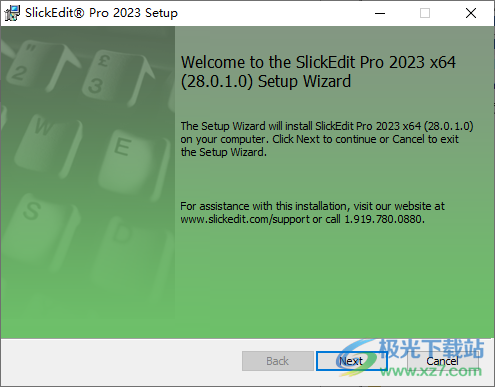
1、將SlickEdit Pro 2023直接安裝到電腦,點擊下一步
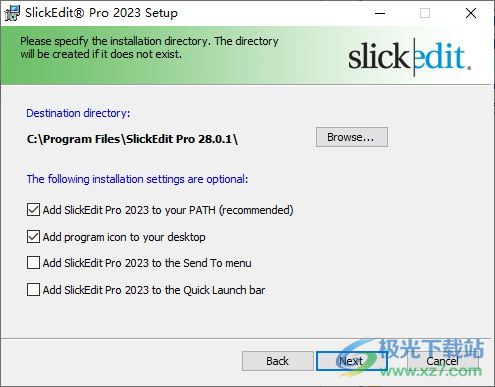
2、設置軟件的安裝地址,點擊next
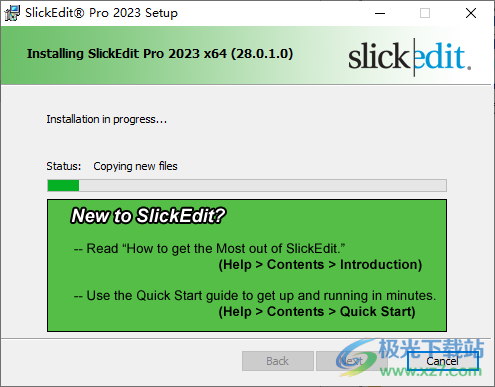
3、提示軟件的安裝進度條,等等軟件安裝結束
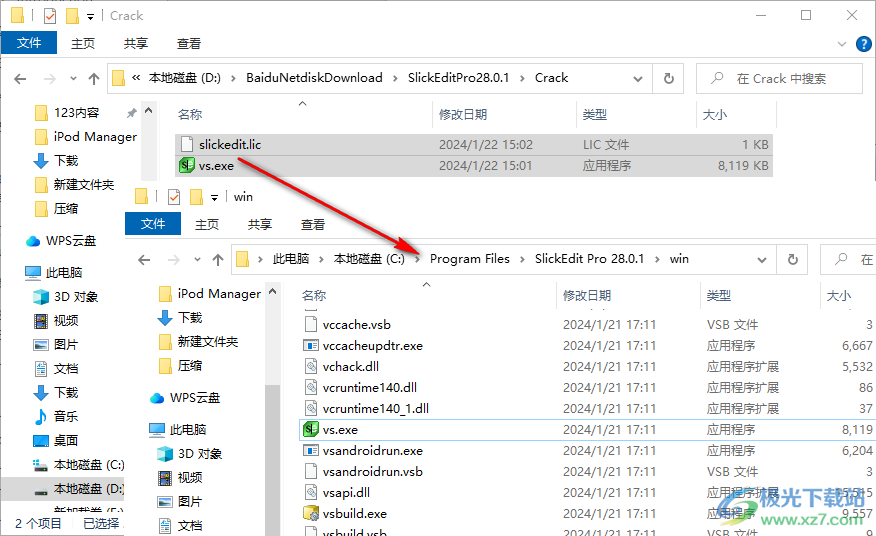
4、將兩個補丁復制到軟件的安裝地址替換完成激活
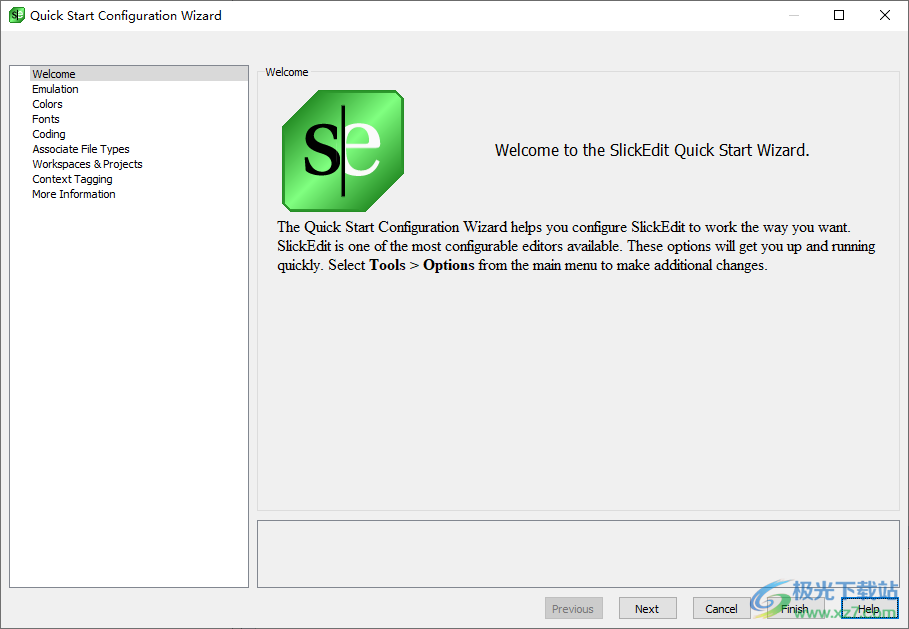
5、啟動軟件提供引導配置功能,可以按照軟件的提示配置新項目
6、模擬使SlickEdit像另一個編輯器一樣工作,模仿常見的鍵綁定和行為。更改模擬將影響光標移動、選擇樣式和其他編輯器行為。如果您不確定要選擇哪種模擬,我們建議使用默認模擬CUA。

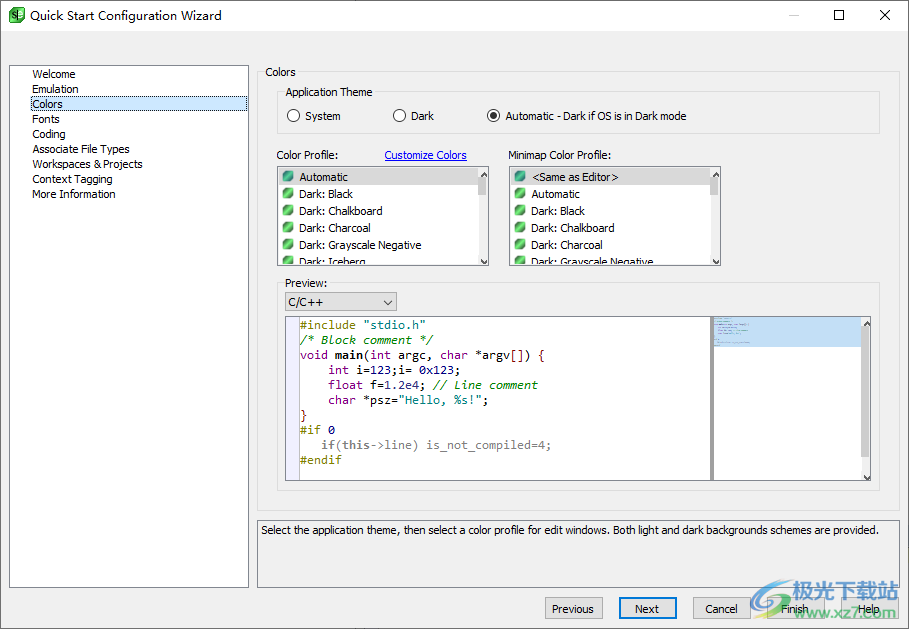
7、選擇應用程序主題,然后為編輯窗口選擇顏色配置文件。提供了亮背景和暗背景方案。
8、選擇要用于Unicode和非Unicode編輯器窗口的字體。Unicode編輯器窗口使用UTF(通常用于XML)或EBCIDIC顯示字符。非Unicode窗口顯示使用單字節字符集(SBCS)或雙字節字符集中(DBCS)的常規文本。

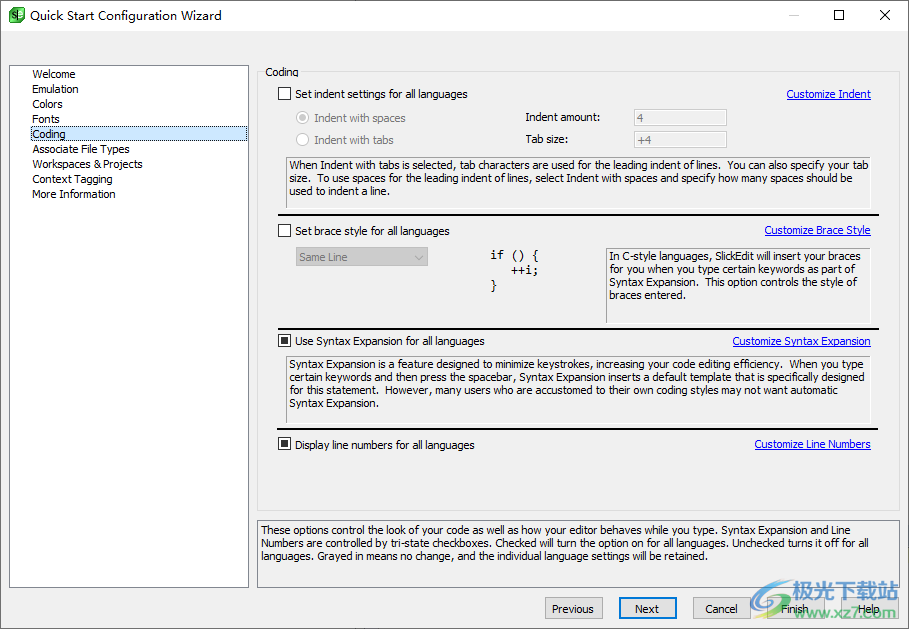
9、這些選項控制代碼的外觀以及編輯器在鍵入時的行為。語法擴展和行號由三態復選框控制。選中將為所有語言打開該選項。未選中將對所有語言關閉它。灰色表示沒有更改,并且將保留單獨的語言設置。
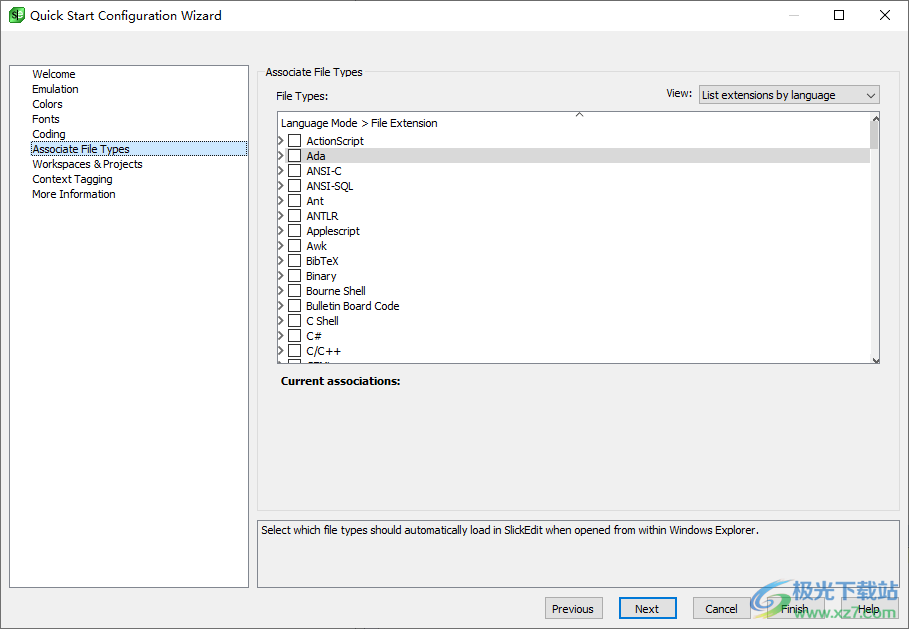
10、選擇從Windows資源管理器中打開SlickEdit時應自動加載的文件類型。
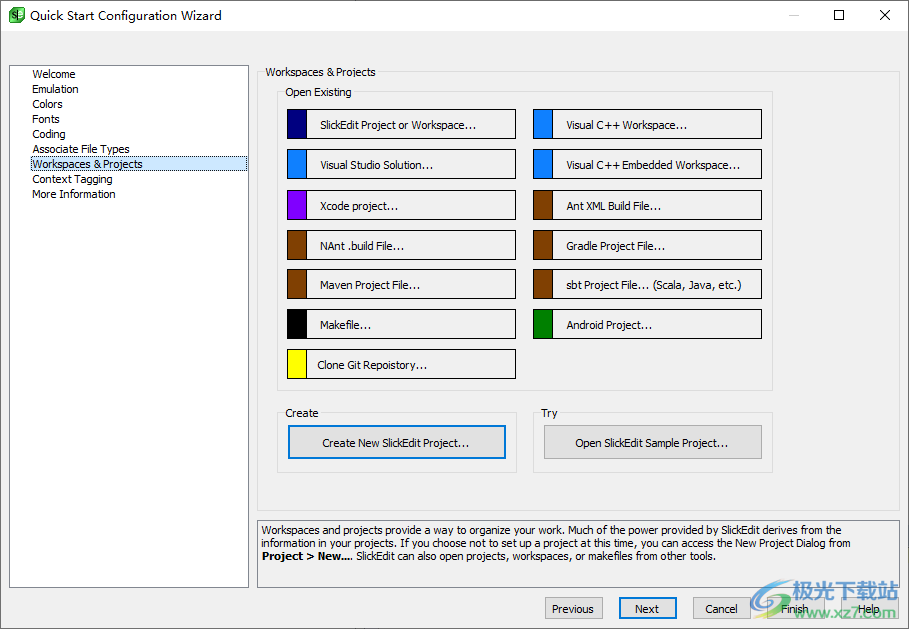
11、工作空間和項目提供了一種組織工作的方式。SlickEdit提供的大部分功能來自于您項目中的信息。如果您選擇此時不設置項目,則可以從“項目”>“新建…”訪問“新建項目”對話框。。。。SlickEdit還可以從其他工具打開項目、工作空間或生成文件。
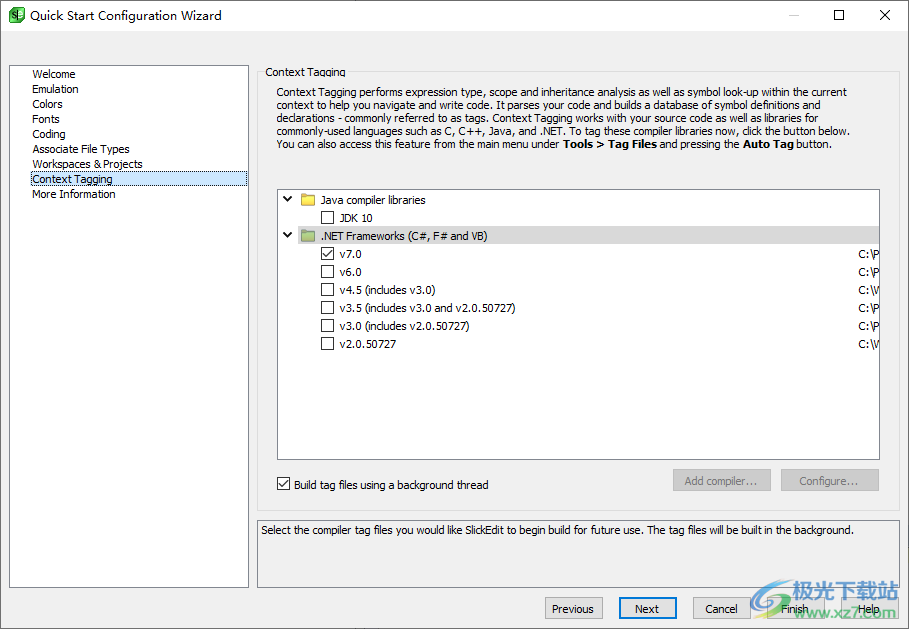
12、選擇您希望SlickEdit開始構建以供將來使用的編譯器標記文件。標記文件將在后臺生成
官方教程
編輯要素
本章介紹SlickEdit的編輯功能,這些功能并非特定于特定語言。
通知
為了幫助您更好地了解編輯器中發生了什么,SlickEdit在狀態區域顯示通知圖標(請參見下圖)。將簡要顯示一條描述活動的彈出消息。
將顯示以下活動的圖標:

功能通知-使用文檔圖標通知您編輯器執行的自動編輯操作,包括語法擴展和注釋換行等功能。彈出窗口中的圖標提供了對選項屏幕的訪問以及該功能的幫助。
后臺進程-當SlickEdit在后臺執行操作時,使用時鐘圖標通知您。這有助于將高級別的系統活動與編輯器中不可見的操作關聯起來。
調試器偵聽器(僅適用于Pro)-當調試器正在偵聽連接時,會顯示衛星圖標,同時會顯示另一個圖標。
警告通知-使用黃色三角形圖標中的感嘆號通知您重要信息。在Feature Notifications提供有關編輯器正在做什么的有用信息的地方,Warning Notifications是關于操作結果的。因此,您不能禁用警告通知。
更新通知-顯示SlickEdit“屏蔽”,并向上箭頭指示有可用的熱修復程序或新版本。
功能通知
SlickEdit提供五種不同級別的通知。有些通知機制比其他機制更具破壞性,并且對于具有更令人驚訝的結果的功能非常有用。一旦你習慣了該功能,你就可以選擇一個不同的、中斷性較小的通知,或者完全關閉通知。
通知工具窗口
無論選擇何種通知級別,所有功能通知都會添加到通知工具窗口中。要查看此工具窗口,請選擇“查看”→ 工具窗口→ 通知。
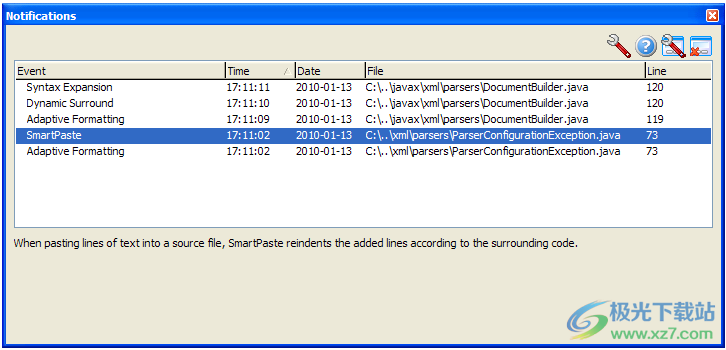
將顯示當前工作空間中當前編輯會話的所有功能通知的列表。每一行都包括附加信息,例如功能何時激活,以及進行更改的文件和行號。在列表中選擇通知將顯示有關該功能的更多信息。還為您提供了配置該功能的按鈕,或在幫助文檔中閱讀有關該功能的更多信息。還有一個按鈕用于配置所有功能的通知設置。如果要清除工具窗口中的所有通知,請使用最右邊的按鈕。
文件、緩沖區和編輯器窗口
編輯文件時,會將其加載到緩沖區中。緩沖區是文件的內存表示形式。您對緩沖區進行了編輯,但文件在保存之前不會更新。緩沖區顯示在編輯器窗格的編輯器窗口中。您可以拆分窗口,以便同一緩沖區在多個窗口中可見。
筆記
拆分一個窗口時,兩個窗口顯示相同的緩沖區。在其中一個中所做的任何更改在另一個中都可見。
每個緩沖區在“文件選項卡”工具窗口中都有一個關聯的選項卡,該選項卡顯示文件的名稱。如果打開已打開的文件,則會顯示現有緩沖區。因此,術語“文件”和“緩沖區”有時可以互換使用。
SlickEdit?提供了兩種不同的管理緩沖區和編輯器窗口的方法,通過“每個窗口的文件”選項(工具→ 選項→ 編輯→ 編輯器窗口)。此選項的值會影響窗口和緩沖區切換命令的行為,如本節稍后所述。
每個窗口一個文件-這在緩沖區和編輯器窗口之間保持一對一的對應關系。每個緩沖區都顯示在自己的編輯器窗口中。關閉窗口將關閉關聯的文件,關閉文件將關閉關聯窗口。這是SlickEdit的默認行為,因其簡單性而受到許多人的青睞。在這種模式下,切換緩沖區和切換窗口的作用完全相同,因為每個緩沖區都有自己的窗口(有關詳細信息,請在緩沖區或窗口之間切換)
多個文件共享窗口-使用這種方法,您可以確定需要多少個編輯器窗口,并選擇要在每個窗口中顯示的緩沖區。您必須手動創建一個新的編輯器窗口(通常通過拆分或復制現有窗口)。所有緩沖區對所有窗口都可用。當恢復多個緩沖區時,自動恢復具有更好的性能,因為每個緩沖區不需要窗口。編輯和關閉許多文件(100個或更多)也更快。您可以使用文件選項卡選擇要編輯的緩沖區,這將把緩沖區放在當前活動的編輯器窗口中。您也可以使用文檔→ 列出打開的文件。。。(或list_buffers命令)查看緩沖區列表并選擇一個。
這種方法通常只吸引Brief、SlickEdit、Epsilon、GNU、Emacs和Vim等仿真的用戶。可以使用next_window和prev_window命令在這些位置之間切換(有關詳細信息,請參閱在緩沖區或窗口之間切換)。
提示
當緩沖區被修改(已更改但尚未保存)時,標題欄和“文檔”選項卡中的文件名右側將顯示一個星號。
管理Windows
文檔選項卡
在SlickEdit?中打開文件時,默認情況下,編輯器窗口上方會顯示一個相關的“文檔”選項卡,以指示文件的名稱。您可以單擊文檔選項卡來選擇要編輯的緩沖區。
筆記
如果您想在每個緩沖區中看到一個文檔選項卡(可能是因為您使用的是“多個文件共享窗口”),請嘗試使用“文件選項卡”工具窗口。有關詳細信息,請參見文件選項卡。
如果只有一個編輯窗口,則可能需要隱藏“文檔”選項卡。要執行此操作,請將一個窗口的“縮放”(隱藏選項卡)設置為“始終處于工具”→ 選項→ 編輯→ 編輯器窗口

對于您創建的每個窗口(不是緩沖區),您都會看到一個文檔選項卡。如果沒有足夠的空間顯示所有文檔選項卡,則會在右側繪制一個左右箭頭圖標,允許您滾動選項卡。向下箭頭圖標始終可見,允許您從打開的文件列表中選擇一個文件。當你打開了很多文件,但有些選項卡不可見時,這是一種選擇文件的方便方法。
提示
您還可能發現,使用“文件”工具窗口可以方便地查看打開的緩沖區列表并選擇一個進行編輯(請參閱文檔對話框和工具窗口)。
當緩沖區被修改(已更改但尚未保存)時,文檔選項卡右側將顯示一個星號。
當您創建一個新的、未命名的“草稿行”緩沖區時,它由文檔選項卡中的文本“Untitled”以及一個表示內部ID的數字指示。您可以使用菜單項“文件”創建草稿行緩沖區→ 新建且未命名文件。
如果您喜歡把手放在鍵盤上進行緩沖區/文件導航,則有兩個命令可用:next_doc_tab和prev_doc_tib。使用這些命令可以按文檔選項卡的顯示順序瀏覽這些選項卡。當你在最后一個項目上時,兩者都繞到另一端。默認情況下,這些命令不綁定到鍵。要為這些命令創建鍵綁定,請參閱創建綁定。
“文檔”選項卡上下文菜單
“文檔選項卡”工具窗口中的右鍵單擊上下文菜單提供了保存文件、關閉文件、拆分窗口和控制“文檔”選項卡外觀的操作。
文檔選項卡的右鍵單擊上下文菜單如下所示。
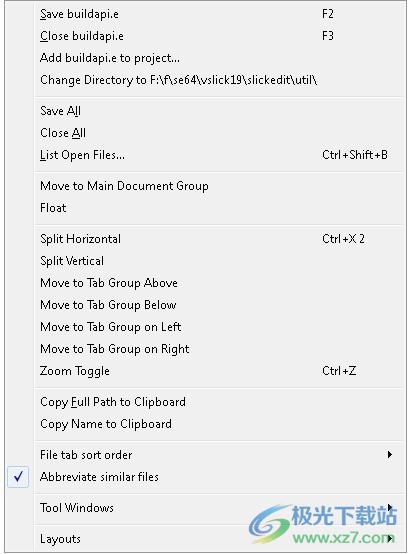
右鍵單擊上下文菜單中可用的項目概述如下。某些項目應用于鼠標下方的文檔選項卡指定的文件。其他應用于整個文檔選項卡。
保存<文件>-保存由鼠標下的文檔選項卡指定的文件。
關閉<文件>-關閉鼠標下的文檔選項卡指定的文件。
將<文件>添加到項目…-將文件添加到工作空間中的項目中。系統將提示您選擇哪個項目。
將目錄更改為<path>-將目錄更改為由鼠標下的文檔選項卡指定的路徑。
瀏覽文件夾<path>-在系統文件管理器(例如,Windows上的資源管理器或macOS上的Finder)中,在鼠標下打開與文檔選項卡指定的路徑相對應的文件夾。
列出文件夾中的文件<path>-使用SlickEdit的文件管理器在鼠標下顯示文檔選項卡指定的路徑的目錄列表。
全部保存-保存所有修改的文件。
全部關閉-關閉所有打開的文件。
關閉其他文檔選項卡-關閉所有打開的文件,鼠標下文檔選項卡指定的文件除外。
列出打開的文件…-顯示“文件”工具窗口有關詳細信息,請參見“文件工具窗口”。
移動到主窗口組-將浮動文檔選項卡從浮動窗口組移動到主窗組。主窗口組文檔選項卡的上下文菜單上不存在此菜單項。
浮動-浮動(取消固定)鼠標下方的文檔選項卡。
水平拆分-在鼠標下創建另一個查看文檔選項卡的窗口。新窗口在當前文檔窗口下方創建。
垂直拆分-在鼠標下創建另一個查看文檔選項卡的窗口。新窗口創建在當前文檔窗口的右側。
移動到“上、下、左、右”選項卡組-將鼠標下的文檔選項卡分別移動到“上方”、“下方”、“左側”或“右側”文檔選項卡組。
縮放切換(顯示/隱藏文檔選項卡)-使鼠標下的文檔選項卡展開以占據所有文檔區域,并使文檔選項卡消失。也可以使用“窗口”來切換現有的縮放狀態→ 縮放切換(文檔選項卡)菜單項。
將完整路徑復制到剪貼板-將鼠標下的文檔選項卡上的文件的完整路徑復制至剪貼板。
將名稱復制到剪貼板-將不帶文件路徑的名稱復制到鼠標下的文檔選項卡上的剪貼板。
文件選項卡排序順序-文件或文檔選項卡的默認順序為字母。這樣就可以很容易地根據文件名預測文件或文檔選項卡的位置。您也可以通過轉到“工具”來更改此值→ 選項→ 編輯→ 編輯器窗口。此選項有幾個可能的值:按字母順序、最近打開的、最近查看的或手動
隱藏已知的文件擴展名-當文件或文檔選項卡配置為僅顯示文件名時,隱藏文件擴展名列表中具有擴展名的文件將僅顯示基本文件名而不顯示文件擴展名。這樣做是為了節省空間。
隱藏的文件擴展名…-修改隱藏文件擴展名的列表。
顏色修改的文檔選項卡-使用修改的文件顏色顯示修改的文件。
工具窗口-顯示工具窗口的菜單。選擇一個工具窗口將激活該工具窗口或創建一個新實例。并非所有工具窗口都支持多個實例。
布局-顯示菜單,用于創建和自定義拖動的文檔選項卡的默認工具窗口布局。主窗口組文檔選項卡的上下文菜單上不存在此菜單。
自定義應用于拖出文檔選項卡的默認布局
當您拖出文檔選項卡時,將應用默認的工具窗口布局。使用浮動窗口組中文檔選項卡上下文菜單上的“布局”菜單自定義應用的默認布局。請注意,主窗口組的文檔選項卡的上下文菜單沒有布局菜單。
布局菜單如下所示:
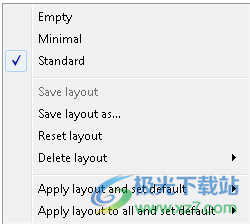
保存布局-為當前布局保存工具窗口布局。
將布局另存為…-將工具窗口布局保存為您選擇的布局名稱。啟用“設置為默認布局”復選框,還可以設置應用于拖出文檔選項卡的默認布局。
重置布局-將當前工具窗口布局恢復到修改前的原始狀態。
刪除布局-刪除當前布局。無法刪除系統工具窗口布局。
應用布局并設置默認-列出所有布局,允許您設置默認布局并將布局應用于當前浮動窗口組。
將布局應用于所有并設置默認-列出所有布局,并允許您設置默認布局并將布局應用到所有當前浮動窗口組。
固定工具窗口到浮動窗口組
文檔選項卡可以在主窗口組(也稱為應用程序主窗口)之外拖放。當您有多個監視器時,這非常有用。有幾種方法可以將工具窗口固定到浮動窗口組。
使用視圖→ 工具窗口菜單,用于創建工具窗口的新實例或激活工具窗口。請注意,并非所有工具窗口都支持重復項。
要復制工具窗口,請在工具窗口標題欄上單擊鼠標右鍵,然后選擇“復制”。這將創建該工具窗口的一個新的浮動實例。現在,通過工具窗口標題欄將新工具窗口拖動到浮動窗口組并將其固定。
更改窗口左邊距寬度
編輯器窗口的左邊距用于為某些操作(例如在轉換文件時)提供視覺指示器。增加窗口左邊距的大小可以更容易地使用鼠標創建線條選擇。它還防止在首次顯示書簽、斷點或錯誤時窗口內容向右跳轉。
要指定窗口左邊緣和編輯器文本之間的間距,請單擊“工具”→ 選項→ 外貌→ “常規”,然后將“窗口左邊距”選項的值設置為所需的空間量(以英寸為單位)。當左邊距顯示位圖時,此值沒有任何作用,因為需要更多的空間。
拆分窗口
要將當前編輯器窗口拆分為兩個部分,以便同時查看/編輯同一緩沖區的不同部分,請單擊“窗口”→ 水平拆分(Ctrl+H或hsplit_window命令)或窗口→ 垂直拆分(vsplit_window命令)。也可以右鍵單擊當前窗口的文檔或文件選項卡以執行相同的操作。
要并排查看兩個不同的編輯器窗口,請執行以下步驟:
打開這兩個文件。這將創建兩個文檔選項卡(除非使用“多個窗口共享窗口”選項)。
現在開始將第一個文檔選項卡拖動到第二個文檔編輯窗口上。您將看到我們稱之為停靠指南的顯示,以幫助指示文檔選項卡的停靠位置(在左側、右側、上方、下方或同一文檔選項卡組上)。
當鼠標位于停靠引導部分上方時,指示在左側、右側、上方或下方,松開鼠標。
復制窗口
要創建當前編輯器窗口的副本,請使用duplicate_window命令(window→ 復制這將創建一個鏈接到當前緩沖區的新窗口。
平鋪窗口
要調整打開的編輯器窗口的大小并重新排列,使其不重疊,請單擊“窗口”→ 平鋪(Tile_windows命令)。如果打開的編輯器窗口不超過三個,則它們將垂直平鋪。要水平平鋪三個或更少的窗口,請單擊“窗口”→ 水平平鋪(Tile_windows h)。
操縱平鋪窗口
平鋪窗口時可以使用幾個SlickEdit?命令:
window_below-切換到當前窗口下方的窗口平鋪(如果存在)。
window_left-切換到當前窗口左側的窗口平鋪(如果存在)。
window_right-切換到當前窗口右側的窗口平鋪(如果存在)。
move_edge-移動平鋪窗口的相鄰邊緣。此命令綁定到Alt+F2。按Alt+F2,然后使用箭頭鍵將光標移動到窗口邊緣并將其移動到新的邊緣位置,然后按Enter鍵。
delete_tile-刪除相鄰的平鋪窗口。使用箭頭鍵指向要刪除的窗口的邊緣。
下載地址
- Pc版
SlickEdit Pro 2023(代碼編輯) v28.0.1
本類排名
本類推薦







裝機必備
換一批























- 聊天
- qq電腦版
- 微信電腦版
- yy語音
- skype
- 視頻
- 騰訊視頻
- 愛奇藝
- 優酷視頻
- 芒果tv
- 剪輯
- 愛剪輯
- 剪映
- 會聲會影
- adobe premiere
- 音樂
- qq音樂
- 網易云音樂
- 酷狗音樂
- 酷我音樂
- 瀏覽器
- 360瀏覽器
- 谷歌瀏覽器
- 火狐瀏覽器
- ie瀏覽器
- 辦公
- 釘釘
- 企業微信
- wps
- office
- 輸入法
- 搜狗輸入法
- qq輸入法
- 五筆輸入法
- 訊飛輸入法
- 壓縮
- 360壓縮
- winrar
- winzip
- 7z解壓軟件
- 翻譯
- 谷歌翻譯
- 百度翻譯
- 金山翻譯
- 英譯漢軟件
- 殺毒
- 360殺毒
- 360安全衛士
- 火絨軟件
- 騰訊電腦管家
- p圖
- 美圖秀秀
- photoshop
- 光影魔術手
- lightroom
- 編程
- python
- c語言軟件
- java開發工具
- vc6.0
- 網盤
- 百度網盤
- 阿里云盤
- 115網盤
- 天翼云盤
- 下載
- 迅雷
- qq旋風
- 電驢
- utorrent
- 證券
- 華泰證券
- 廣發證券
- 方正證券
- 西南證券
- 郵箱
- qq郵箱
- outlook
- 阿里郵箱
- icloud
- 驅動
- 驅動精靈
- 驅動人生
- 網卡驅動
- 打印機驅動











網友評論