
eSearch識屏搜索
v14.1.7 電腦版- 軟件大小:146 MB
- 軟件語言:簡體中文
- 更新時間:2024-11-02
- 軟件類型:國產(chǎn)軟件 / 辦公軟件
- 運(yùn)行環(huán)境:WinXP, Win7, Win8, Win10, WinAll
- 軟件授權(quán):免費(fèi)軟件
- 官方主頁:
- 軟件等級 :






- 介紹說明
- 下載地址
- 精品推薦
- 相關(guān)軟件
- 網(wǎng)友評論
eSearch是一款屏幕識別搜索軟件,直接在電腦上識別屏幕上的文字內(nèi)容就可以開始搜索,軟件安裝結(jié)束會自動顯示在桌面托盤區(qū)域,點擊圖標(biāo)右鍵就可以彈出功能菜單,方便用戶選擇適合的搜索方式查詢內(nèi)容,例如可以選擇自動搜索,在屏幕上截取一個范圍就可以搜索相關(guān)的內(nèi)容,也可以點擊選中搜索功能,選擇屏幕上的任意文字內(nèi)容就可以直接在百度上搜索,也可以選擇以圖搜圖,快速找到相似的圖像,也支持OCR識別,輕松獲取屏幕文字內(nèi)容,軟件功能非常多,需要就下載吧!
軟件功能
自動搜索
如果你選中了屏幕上的某些文字,eSearch將直接搜索它,否則開啟文字識別識別屏幕文字。
截屏搜索
識別框選的屏幕內(nèi)容進(jìn)行搜索,也可以進(jìn)行編輯、保存等操作。
選中識別
搜索你選中的文字,即劃詞搜索。
剪貼板搜索
搜索最近復(fù)制的文字。
圖像編輯
元素
元素包括筆跡、形狀、文字、濾鏡等。點擊或通過光標(biāo)拖拉以此選中元素。元素(除了濾鏡)被選中后可拖動中間部分來移動,或拖動八個方向的拖塊來改變大小,還可以拖動最頂部的拖塊來旋轉(zhuǎn)。所有元素都可以通過按下Delete鍵來刪除。
自由繪畫
有畫筆、橡皮和噴刷。畫筆陰影可以為筆跡添加陰影,使畫筆擁有熒光筆性質(zhì)。
形狀
線條、圓和矩形
像框選選區(qū)一樣,選擇相應(yīng)形狀后,按下左鍵并拖動,以此添加形狀。
折線和多邊形
選擇形狀后,在你想要的起始位置點擊,然后依次點擊下一個點來畫線,最后在終點雙擊即可結(jié)束畫圖。多邊形會自動閉合形狀,例如五邊形你只需畫四條線。
文字
在你想要的位置點擊即可生成文本框。
濾鏡
點擊添加濾鏡按鈕,拖拉出矩形濾鏡區(qū)域,后面的濾鏡操作都在這上面發(fā)生。幾個濾鏡區(qū)域疊加在一起,效果只取決于最上層的濾鏡區(qū)域。濾鏡區(qū)域可以添加多個濾鏡效果,濾鏡效果可以疊加。
文字識別(OCR)
文字識別可以把框選的圖片的文字轉(zhuǎn)化為可編輯的文字在主頁面顯示。
eSearch提供了離線OCR和其他在線OCR,可以在設(shè)置中選擇。也可以點擊按鈕右上角的圓點切換。
結(jié)果將在主頁面展示。
離線OCR
離線OCR完全免費(fèi),不依賴網(wǎng)絡(luò),但它體積較大。部分在線OCR可以免費(fèi)體驗,但它速度快,準(zhǔn)確率高,不占體積。eSearch默認(rèn)啟用離線OCR。
若想添加自己訓(xùn)練的模型或其他語種的模型,請將其轉(zhuǎn)換為onnx格式,并將檢測模型(文件名包含det)、識別模型(文件名包含rec)、字典文件一起選中,拖拽進(jìn)設(shè)置的離線OCR設(shè)置項中。
在線OCR
eSearch目前支持的在線OCR服務(wù)是百度OCR和有道OCR。
以圖搜圖
以圖搜圖可以把你選中的圖片,通過互聯(lián)網(wǎng)引擎進(jìn)行搜索,并通過瀏覽器展示引擎的搜索結(jié)果。
可以在設(shè)置選擇引擎,也可以點擊按鈕右上角的圓點切換。
掃描二維碼
結(jié)果將在主頁面展示。
錄屏
按下按鈕后,軟件會先提醒你選擇保存位置,然后打開錄制欄。
長截屏
即滾動截屏。
框選并按下長截屏按鈕后,屏幕將繪制框選框,此時通過鼠標(biāo)滾輪慢速滾動內(nèi)容來確定截屏范圍。滾動完后,點擊右下角紅點以結(jié)束截屏。此時編輯界面會彈出,耐心等待些許時間,拼接好的長屏將展示。目前暫不支持編輯。
目前該功能仍是初版,仍有不完善的地方。
搜索和翻譯
按下按鈕,eSearch將對全文進(jìn)行相應(yīng)的搜索或翻譯操作。如果不想搜索或翻譯全文,可以用鼠標(biāo)選區(qū)部分文字,這樣可以搜索或翻譯部分文字。
歷史記錄
點擊歷史記錄,可以查看之前在主頁面的文字記錄。手動編輯后的文字不會自動保存到歷史記錄,除非你按下保存到歷史記錄按鈕。
引擎
引擎包括ocr引擎、以圖搜圖引擎、搜索引擎和翻譯引擎。
ding
截屏界面按下 固定(ding)在屏幕上后,選取的區(qū)域?qū)⒆兂梢粋€窗口放在屏幕上。
軟件特色
1、eSearch可以幫助用戶快速搜索內(nèi)容,可以在屏幕上選擇任意內(nèi)容搜索
2、支持適合功能,輕松識別屏幕文字和圖片
3、豐富的編輯功能,截屏就可以對圖像做簡單的調(diào)整
4、支持快捷鍵設(shè)置,軟件搜索的功能都是可以設(shè)置快捷鍵的
5、可以在主頁界面顯示搜索結(jié)果,直接顯示百度界面
6、您也可以手動切換搜索引擎,直接進(jìn)入設(shè)置界面就可以設(shè)置默認(rèn)的引擎
7、eSearch主頁顯示全部搜索結(jié)果,您可以對結(jié)果內(nèi)容保存,也可以添加標(biāo)簽
8、支持搜索記錄保存,如果搜索的結(jié)果有用就可以添加到歷史記錄
9、軟件功能豐富,直接進(jìn)入幫助教程界面就可以查看到全部功能操作方式
10、軟件默認(rèn)在系統(tǒng)托盤顯示,點擊主程序右鍵就可以彈出各種搜索功能
使用方法
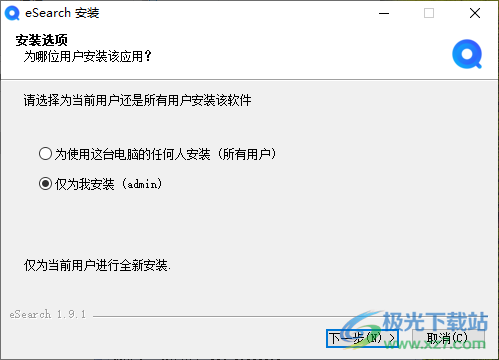
1、將eSearch直接安裝到電腦,點擊下一步
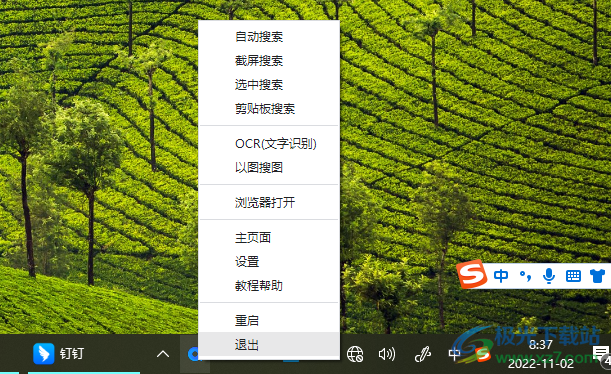
2、軟件功能如圖所示,在電腦桌面底部就可以顯示功能列表,可以選擇自動搜索,可以打開主界面
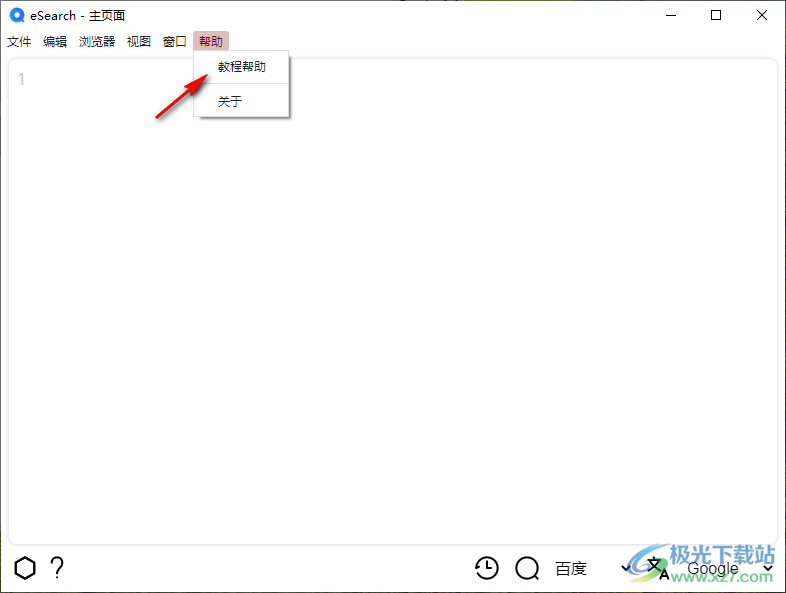
3、軟件提供教程內(nèi)容,直接點擊教程就可以查看軟件如何使用
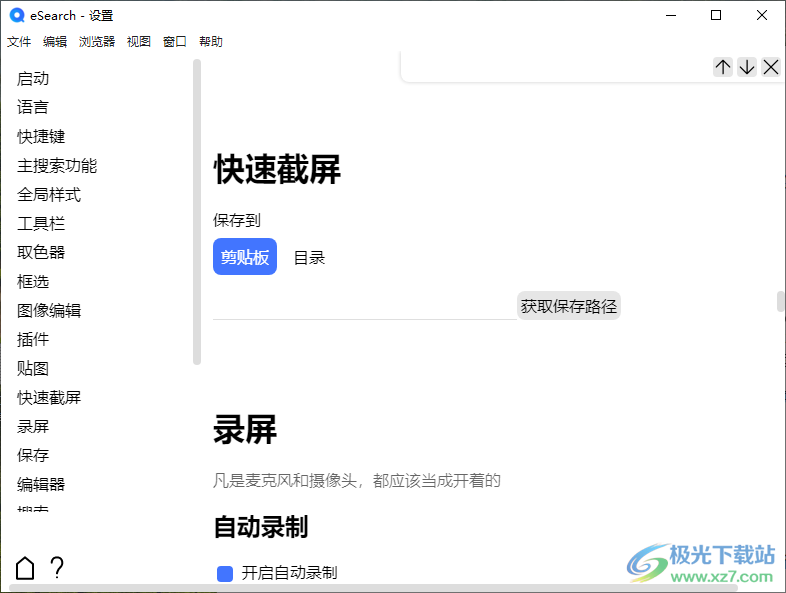
4、設(shè)置界面如圖所示,點擊Alt+C就可以自動識別內(nèi)容,您也可以在軟件為每種內(nèi)容設(shè)置快捷鍵
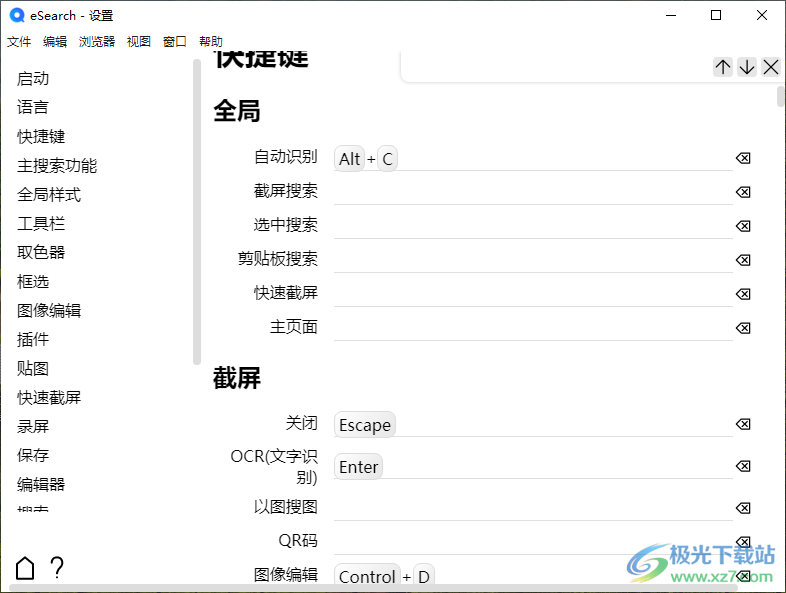
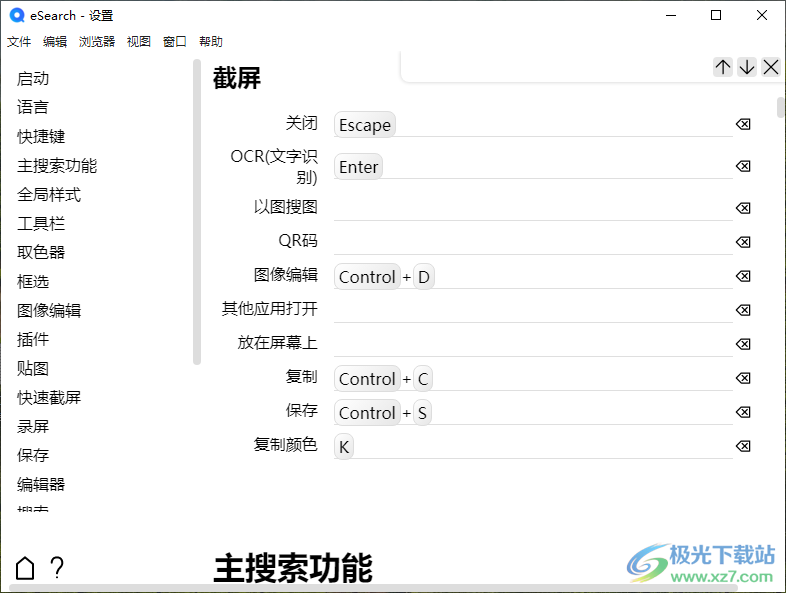
5、截屏功能,可以在軟件設(shè)置相關(guān)的熱鍵內(nèi)容,截屏以后可以選擇文字識別,可以選擇以圖搜圖
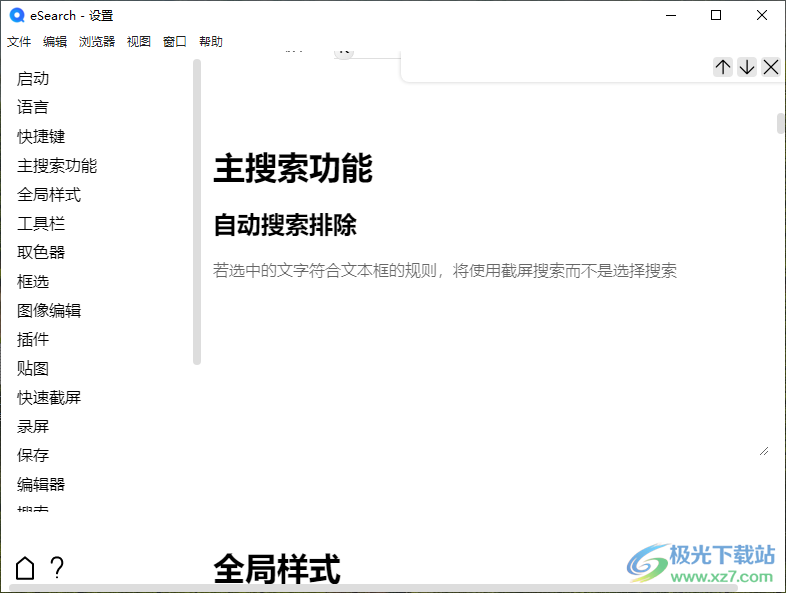
6、自動搜索排除:若選中的文字符合文本框的規(guī)則,將使用截屏搜索而不是選擇搜索
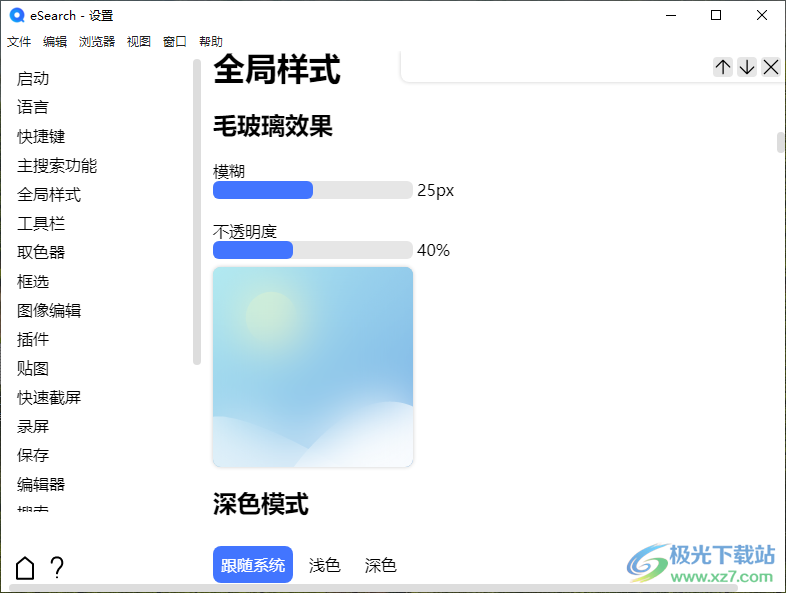
7、樣式設(shè)置界面,可以對全局樣式設(shè)置新的效果,支持毛玻璃效果設(shè)置
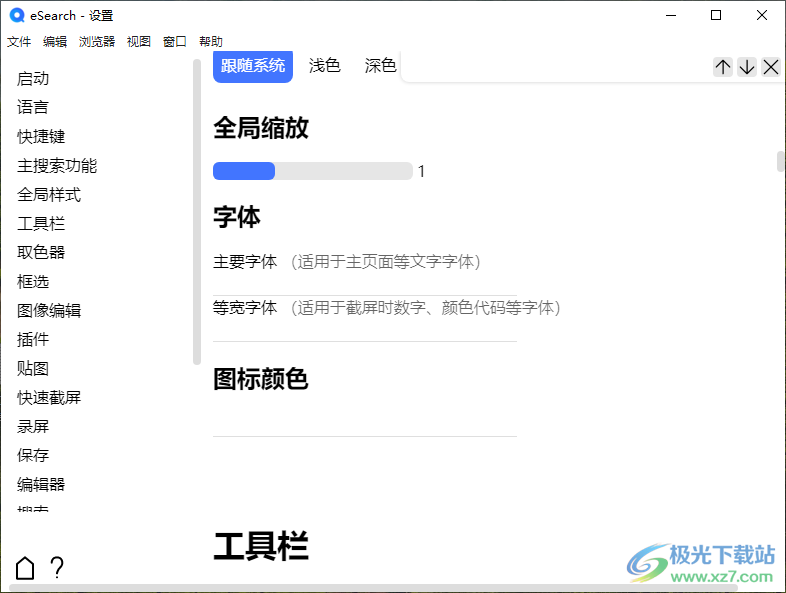
8、字體
主要字體(適用于主頁面等文字字體)
等寬字體(適用于截屏?xí)r數(shù)字、顏色代碼等字體)
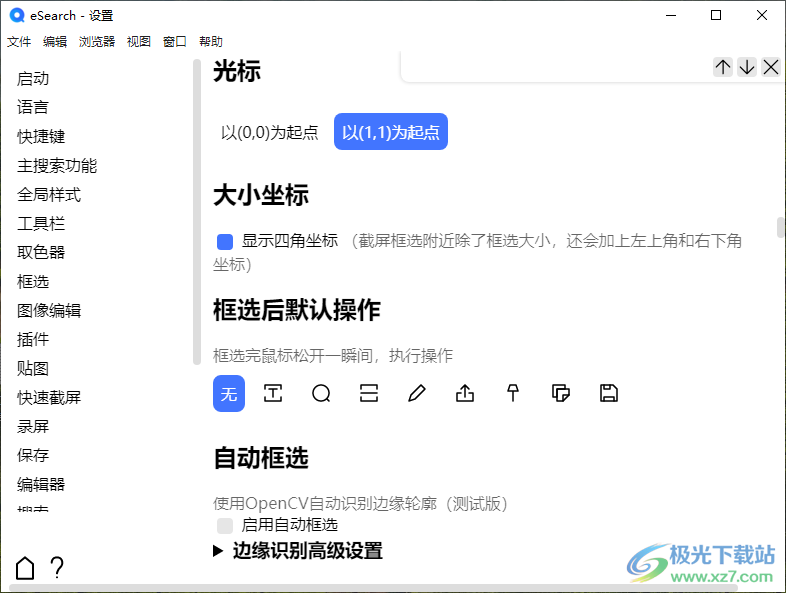
9、大小坐標(biāo)
顯示四角坐標(biāo)(截屏框選附近除了框選大小,還會加上左上角和右下角坐標(biāo))
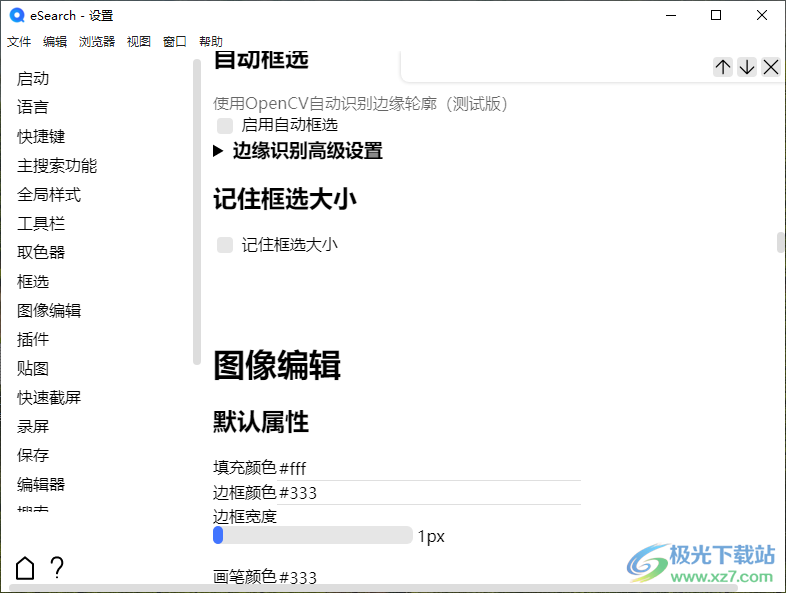
10、自動框選
使用OpenCV自動識別邊緣輪廓(測試版)
啟用自動框選
邊緣識別高級設(shè)置
記住框選大小
記住框選大小
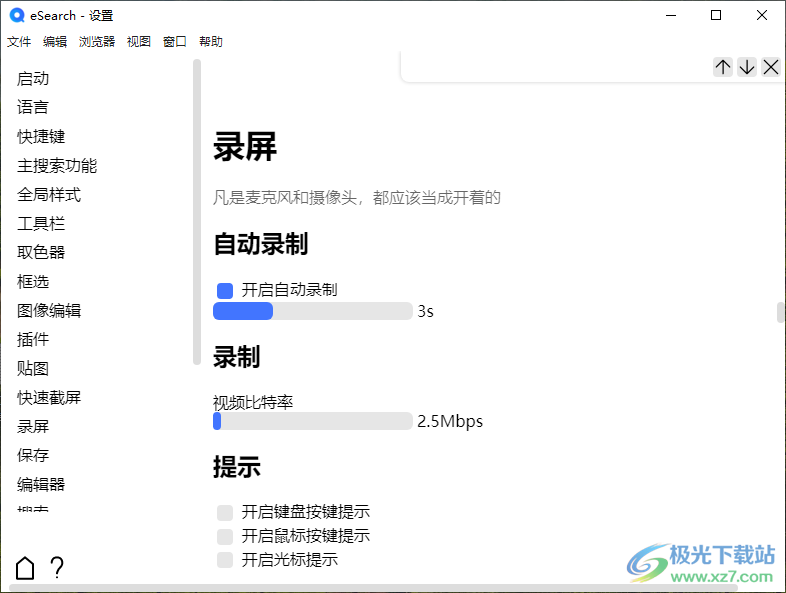
11、錄屏
凡是麥克風(fēng)和攝像頭,都應(yīng)該當(dāng)成開著的
自動錄制
開啟自動錄制3s
錄制
視頻比特率2.5Mbps
提示
開啟鍵盤按鍵提示
開啟鼠標(biāo)按鍵提示
開啟光標(biāo)提示
12、可以啟動攝像頭,可以啟動音頻設(shè)備,使用FFmpeg對錄制的視頻進(jìn)行轉(zhuǎn)換工作
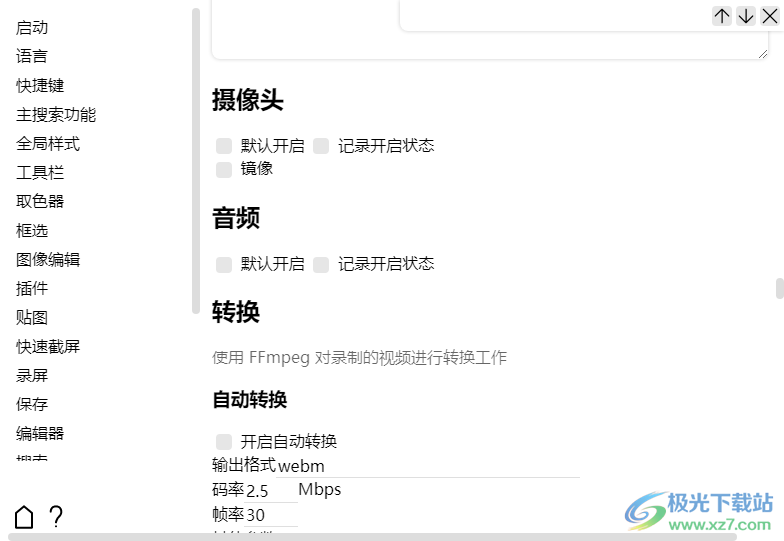
13、自動
自動搜索(識屏或直接打開主頁面,若文字為一行,則自動搜索)
自動打開鏈接
自動搜索中文占比(在中英混合中,數(shù)值越小,則整段文字越容易被程序認(rèn)為是中文主要
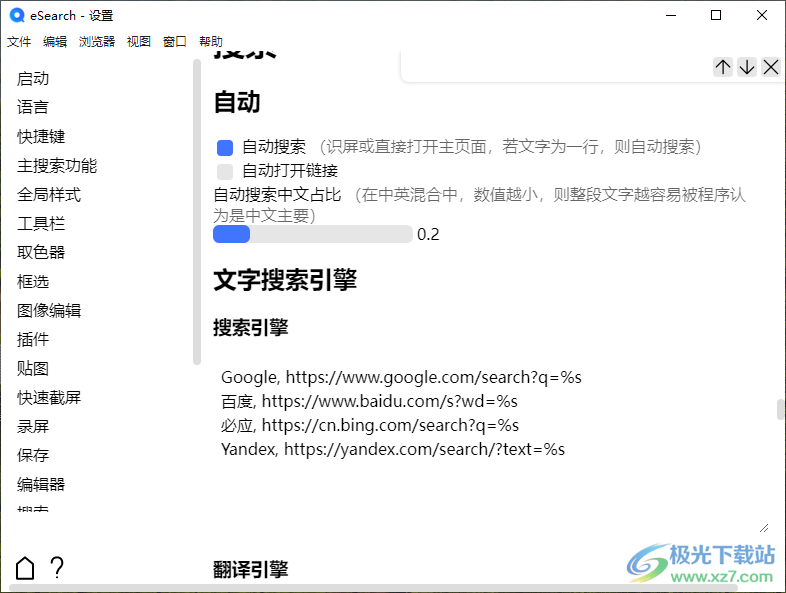
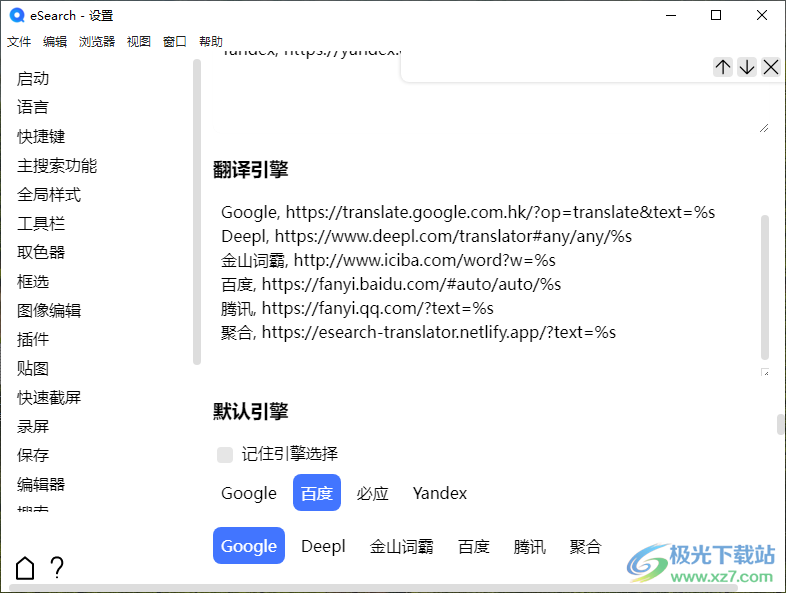
14、可以設(shè)置翻譯引擎,可以設(shè)置默認(rèn)的搜索引擎,當(dāng)前默認(rèn)通過百度搜索
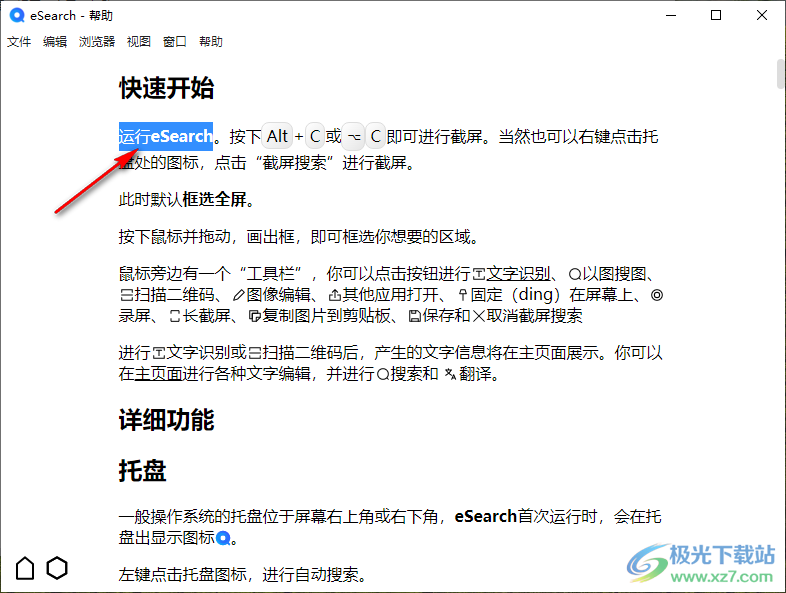
15、您可以查看軟件的幫助了解如何使用,可以選擇一段文字直接搜索內(nèi)容
16、如圖所示,可以點擊自動搜索,立即截屏搜索內(nèi)容,也可以點擊選中搜索,將您選擇的文字在百度搜索
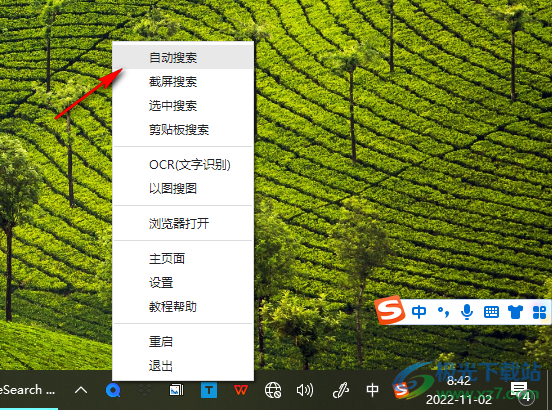
17、這里就是自動搜索的界面,識別圖片內(nèi)容就可以搜索網(wǎng)絡(luò)上相關(guān)的內(nèi)容

18、選中搜索的界面就是這樣的,直接文檔、桌面選擇文字,點擊選中搜索就可以打開百度

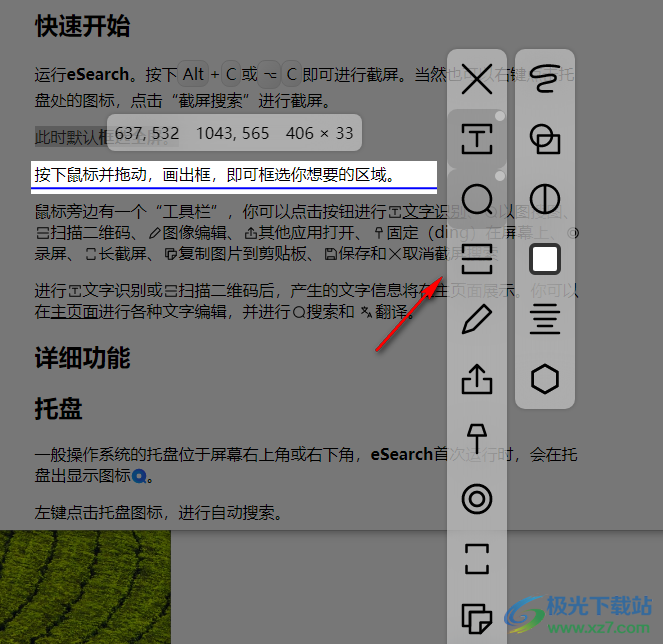
19、截屏搜索會顯示很多附加的功能,可以選擇識別文字、識別條碼、保存圖片、錄屏
更新日志:
v14.1.7版本
1、截圖
增加了所有平臺都可以設(shè)置外部截圖
增加了外部截圖可以設(shè)置文件位置
優(yōu)化了一些Linux系統(tǒng)提示glibc版本過低
優(yōu)化后的工具欄更多選項在更新后立即執(zhí)行其功能
優(yōu)化后的工具欄選項按鈕更大
優(yōu)化了工具欄國際化
固定的顏色選擇器不顯示cmyk
固定的顏色選擇器部分顯示NaN時白色
修正了改變形狀顏色后不記錄顏色的問題
2、設(shè)置
優(yōu)化后,您可以直接單擊更新日志中的按鈕,忽略版本更新
修正了設(shè)置ai支持圖像識別選項無效的問題
3、屏幕的翻譯
增加了原文可以切換為貼紙翻譯
修正了貼紙透明度無效的問題
4、標(biāo)簽
優(yōu)化后的大小和透明度使用類似截圖的移動調(diào)整方法來改變值
優(yōu)化,工具欄不斷縮放
人工智能圖像識別:
增加了點擊呼叫文字識別提示詞
補(bǔ)充說,你可以結(jié)束世代
新增根據(jù)是否有圖片自動切換模型列表
5、反饋
當(dāng)托盤被反饋時,當(dāng)前的窗口標(biāo)題包含在內(nèi)
超級屏幕記錄器[開發(fā)中]
新功能:攝像頭不會實時跟蹤鼠標(biāo),而是選擇點擊和打字等關(guān)鍵時刻
新:顯示附近的幀
新功能:按幀跳轉(zhuǎn)


下載地址
- Pc版
eSearch識屏搜索 v14.1.7
本類排名
本類推薦










裝機(jī)必備
換一批























- 聊天
- qq電腦版
- 微信電腦版
- yy語音
- skype
- 視頻
- 騰訊視頻
- 愛奇藝
- 優(yōu)酷視頻
- 芒果tv
- 剪輯
- 愛剪輯
- 剪映
- 會聲會影
- adobe premiere
- 音樂
- qq音樂
- 網(wǎng)易云音樂
- 酷狗音樂
- 酷我音樂
- 瀏覽器
- 360瀏覽器
- 谷歌瀏覽器
- 火狐瀏覽器
- ie瀏覽器
- 辦公
- 釘釘
- 企業(yè)微信
- wps
- office
- 輸入法
- 搜狗輸入法
- qq輸入法
- 五筆輸入法
- 訊飛輸入法
- 壓縮
- 360壓縮
- winrar
- winzip
- 7z解壓軟件
- 翻譯
- 谷歌翻譯
- 百度翻譯
- 金山翻譯
- 英譯漢軟件
- 殺毒
- 360殺毒
- 360安全衛(wèi)士
- 火絨軟件
- 騰訊電腦管家
- p圖
- 美圖秀秀
- photoshop
- 光影魔術(shù)手
- lightroom
- 編程
- python
- c語言軟件
- java開發(fā)工具
- vc6.0
- 網(wǎng)盤
- 百度網(wǎng)盤
- 阿里云盤
- 115網(wǎng)盤
- 天翼云盤
- 下載
- 迅雷
- qq旋風(fēng)
- 電驢
- utorrent
- 證券
- 華泰證券
- 廣發(fā)證券
- 方正證券
- 西南證券
- 郵箱
- qq郵箱
- outlook
- 阿里郵箱
- icloud
- 驅(qū)動
- 驅(qū)動精靈
- 驅(qū)動人生
- 網(wǎng)卡驅(qū)動
- 打印機(jī)驅(qū)動




網(wǎng)友評論