
CAM350 15[百度網(wǎng)盤(pán)資源]
v15.0.0.2053 最新免費(fèi)版- 軟件大小:1.15 GB
- 軟件語(yǔ)言:英文
- 更新時(shí)間:2024-09-06
- 軟件類(lèi)型:國(guó)外軟件 / 機(jī)械電子
- 運(yùn)行環(huán)境:WinXP, Win7, Win8, Win10, WinAll
- 軟件授權(quán):免費(fèi)軟件
- 官方主頁(yè):https://www.downstreamtech.com/
- 軟件等級(jí) :




- 介紹說(shuō)明
- 下載地址
- 精品推薦
- 相關(guān)軟件
- 網(wǎng)友評(píng)論
CAM350提供PCB設(shè)計(jì)功能,可以在軟件上繪圖,可以在軟件上制作電路板,可以在軟件設(shè)計(jì)集成電路,可以在軟件執(zhí)行CAM建模,為電氣工程師提供豐富的設(shè)計(jì)和仿真方案,用戶(hù)可以直接在軟件創(chuàng)建新的電路項(xiàng)目,可以使用軟件提供的設(shè)計(jì)工具直接繪圖,支持添加圖層,添加電介質(zhì),設(shè)置銅質(zhì)單元、指定圖層材質(zhì)、查看圖層特性、插入CAM對(duì)象、更改CAM對(duì)象、插入NC對(duì)象、更換NC工具,設(shè)計(jì)和分析功能都可以在軟件頂部區(qū)域找到相關(guān)的工具,需要就可以下載使用!
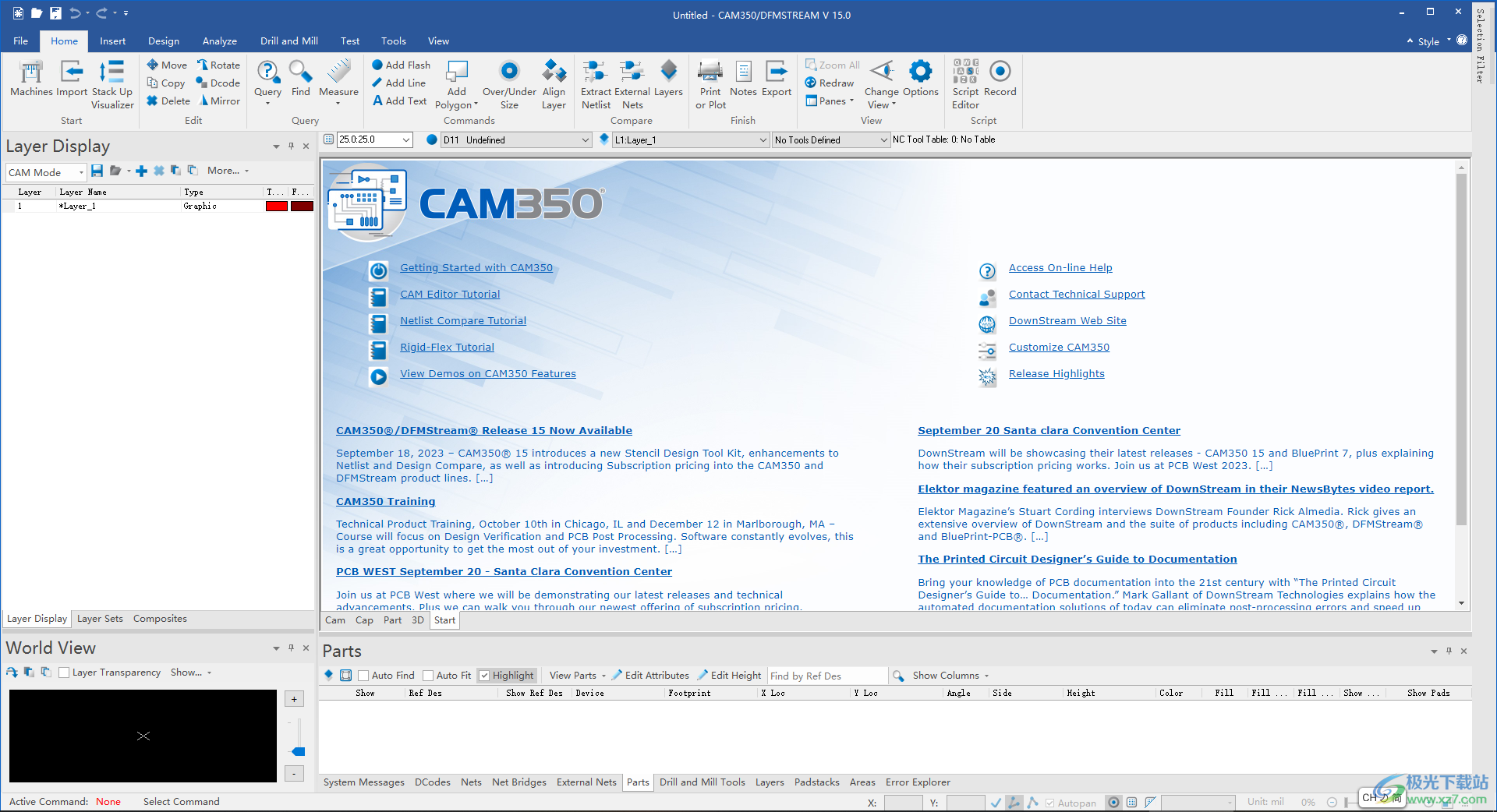
軟件功能
CAM350 提供了一整套工具(結(jié)合 3D 制造數(shù)據(jù)可視化)來(lái)對(duì)從 PCB 設(shè)計(jì)工具導(dǎo)出的 CAM 數(shù)據(jù)進(jìn)行建模,并簡(jiǎn)化工程數(shù)據(jù)向成功的物理 PCB 的轉(zhuǎn)換.3D。 3D 制造數(shù)據(jù)可視化提供了 PCB 的虛擬模型,以預(yù)測(cè)設(shè)計(jì)人員如何將制造數(shù)據(jù)集成并構(gòu)建到成品 PCB 中。與傳統(tǒng)的 2D 技術(shù)相比,<>D 的使用為查詢(xún) PCB 制造數(shù)據(jù)提供了一個(gè)更強(qiáng)大的環(huán)境,因?yàn)橛脩?hù)可以探索成品 PCB 在任何角度(包括層與層之間)的外觀。
一、面向PCB設(shè)計(jì)師和電氣工程師的CAM350
CAM350 將導(dǎo)入您的 CAD 數(shù)據(jù)庫(kù),或者您可以選擇導(dǎo)入 Gerber 文件。然后,它將驗(yàn)證電氣特性是否與設(shè)計(jì)意圖相匹配。轉(zhuǎn)換中可能會(huì)發(fā)生錯(cuò)誤,例如在Gerber輸出中意外包含非電氣項(xiàng)目,或者在平面層上手動(dòng)分離電壓時(shí)出現(xiàn)問(wèn)題。CAM350 將以圖形方式將原始設(shè)計(jì)文件與 Gerbers 匹配,通過(guò)定位任何差異來(lái)確保準(zhǔn)確性。
CAM350 還提供設(shè)計(jì)規(guī)則檢查 (DRC),以驗(yàn)證 Gerber 層是否符合 CAD 系統(tǒng)中的設(shè)計(jì)規(guī)則以及制造商的能力。CAM350 的可制造性設(shè)計(jì) (DFF) 工具確保電路板不僅具有匹配的制造能力,而且還能找出可能影響良率的設(shè)計(jì)缺陷,從而導(dǎo)致錯(cuò)過(guò)交付和延遲產(chǎn)品發(fā)布。
CAM350 的可制造性設(shè)計(jì) (DFF) 分析將制造規(guī)則引入 PCB 設(shè)計(jì)領(lǐng)域,并以 PCB 設(shè)計(jì)人員能夠理解的方式呈現(xiàn)它們。DFF 分析驗(yàn)證 PCB 數(shù)據(jù)庫(kù),以發(fā)現(xiàn)在進(jìn)入制造過(guò)程時(shí)可能導(dǎo)致問(wèn)題的問(wèn)題。
直接導(dǎo)入您的設(shè)計(jì)數(shù)據(jù),實(shí)現(xiàn)真正的所見(jiàn)即所得表示
分析、識(shí)別和修復(fù)可能導(dǎo)致延遲的制造缺陷
檢查蝕刻、阻焊層、散熱和間距違規(guī)
驗(yàn)證和維護(hù)設(shè)計(jì)的完整性和意圖
易于學(xué)習(xí)、使用和實(shí)施
二、面向 CAM 工程師的 CAM350
CAM350 通過(guò)準(zhǔn)備和優(yōu)化用于制造的設(shè)計(jì)文件,使 PCB CAM 工程部門(mén)自動(dòng)化。通過(guò)制造快速獲得設(shè)計(jì)是一個(gè)非常復(fù)雜的過(guò)程,有效管理每個(gè)操作是進(jìn)入大批量生產(chǎn)的關(guān)鍵。CAM350 為每項(xiàng)操作提供解決方案,通過(guò)分析、測(cè)試、銑削和鉆孔到最終的裸板生產(chǎn),管理數(shù)據(jù)輸入和準(zhǔn)備。
制造過(guò)程中的任何復(fù)雜情況都會(huì)使工作耗時(shí)和勞動(dòng)密集型,從而降低盈利能力。CAM350可以防止這些挫折。
使用CAM350時(shí),CAM工程師將對(duì)設(shè)計(jì)數(shù)據(jù)進(jìn)行準(zhǔn)確的準(zhǔn)備、優(yōu)化和處理。CAM350 將對(duì)數(shù)據(jù)進(jìn)行深入分析以定位制造違規(guī)行為,它將創(chuàng)建優(yōu)化的銑削和鉆孔文件,準(zhǔn)備測(cè)試數(shù)據(jù)并制定拼板策略,所有這些都會(huì)導(dǎo)致自動(dòng)化、高效的過(guò)程。
尋找并修復(fù)設(shè)計(jì)中的可制造性缺陷
快速準(zhǔn)確地創(chuàng)建 NC 文件
優(yōu)化鉆銑機(jī)性能
通過(guò)拼板功能簡(jiǎn)化工具
提取基本數(shù)據(jù)以驅(qū)動(dòng)測(cè)試設(shè)備
優(yōu)化試驗(yàn)機(jī)性能和探測(cè)時(shí)間
識(shí)別碰撞、突破和不可能的情況
CAM350 能夠有效管理每項(xiàng)操作,同時(shí)提高生產(chǎn)率、縮短周轉(zhuǎn)時(shí)間并確保高質(zhì)量的電路板輸出,是您唯一需要的解決方案。您可以在最重要的時(shí)候?qū)⑺俣取?zhǔn)確性和卓越性提升到新的水平。
軟件特色
1、分析設(shè)計(jì)
生成用于報(bào)價(jià)的設(shè)計(jì)統(tǒng)計(jì)報(bào)告,或?qū)⒃O(shè)計(jì)與制造商的能力進(jìn)行比較
2、軟件集成
使用PCB CAD工具設(shè)置交叉探測(cè)和約束集成
3、交叉探頭
使用各種PCB CAD工具打開(kāi)或關(guān)閉交叉探測(cè)
4、流編輯器
打開(kāi)流編輯器窗格以查看或修改流和約束
5、比較設(shè)計(jì)
比較不同設(shè)計(jì)數(shù)據(jù)庫(kù)中的設(shè)計(jì)數(shù)據(jù)以得出差異
6、環(huán)形密封圈
分析設(shè)計(jì)數(shù)據(jù),以獲得最小的圓環(huán)違規(guī)
7、隔離鉆孔
將NC層上的鉆頭分離為一個(gè)或多個(gè)NC層
8、添加操作員消息
向磨機(jī)或鉆孔路徑添加操作員消息
9、創(chuàng)建NC圖層
從現(xiàn)有NC數(shù)據(jù)創(chuàng)建新的NC圖層
10、添加單點(diǎn)網(wǎng)
為引腳、焊盤(pán)、過(guò)孔和未使用的引腳添加單點(diǎn)網(wǎng)絡(luò)
破解方法
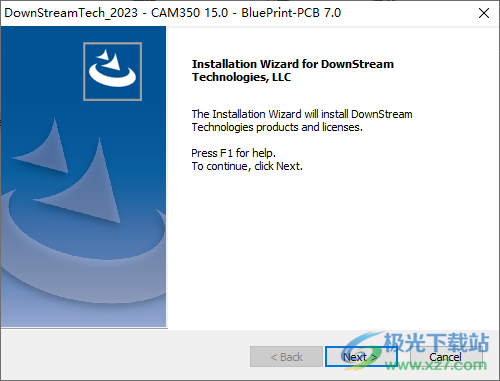
1、將CAM350軟件直接安裝到電腦,點(diǎn)擊next
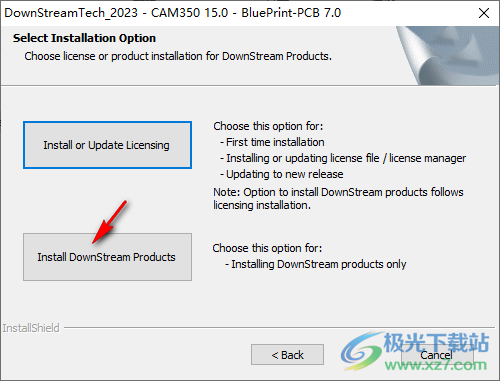
2、直接點(diǎn)擊Install DownStream Products安裝主程序
3、提示軟件的安裝過(guò)程,等待安裝完畢吧

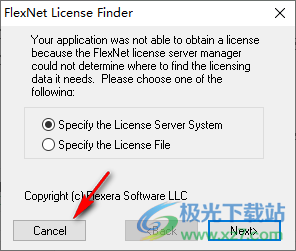
4、彈出許可服務(wù)器的安裝界面,直接點(diǎn)擊cancel,不要安裝許可服務(wù)器
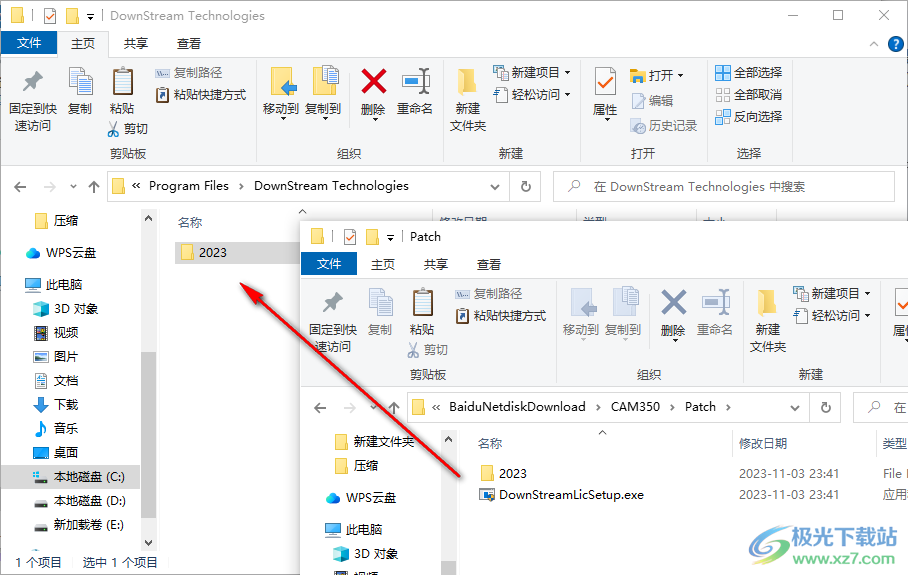
5、軟件全部安裝結(jié)束后,從patch復(fù)制2023、DownStreamLicSetup.exe到安裝地址替換
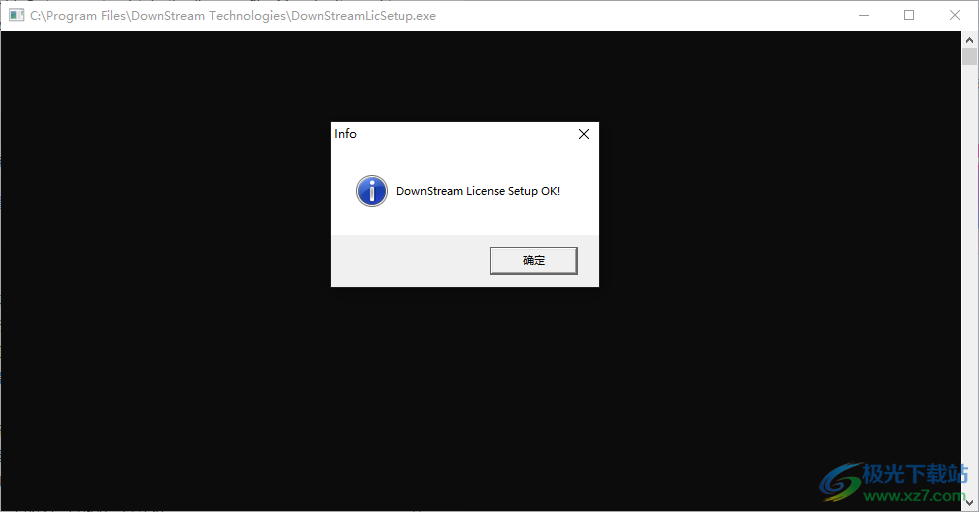
6、管理員身份啟動(dòng)DownStreamLicSetup.exe,等待幾秒鐘彈出許可完畢
7、啟動(dòng)CAM350軟件就可以開(kāi)始使用

8、如圖所示,現(xiàn)在CAM350就可以直接使用了,不需要購(gòu)買(mǎi)軟件
官方教程
通過(guò)屬性更改
使用“通道屬性”可以更改或查看通道屬性。Via屬性由各種命令和分析功能使用。
注:要使用Via Properties,設(shè)計(jì)中必須有Via。
在設(shè)計(jì)功能區(qū)上,選擇“過(guò)孔特性”。光標(biāo)將變?yōu)閷?duì)象捕捉光標(biāo)。“控制”窗格將更新以顯示更改選項(xiàng)。
使用“控制窗格”上的選項(xiàng)可以更改“捕捉柵格”。
對(duì)于單選,單擊一個(gè)via以啟動(dòng)更改。
或
對(duì)于多選,請(qǐng)使用以下方法之一:
使用鍵盤(pán)快捷鍵A選擇所有可見(jiàn)的過(guò)孔以啟動(dòng)更改。
按住Ctrl鍵并選擇多個(gè)過(guò)孔。松開(kāi)Ctrl鍵以完成選擇,然后右鍵單擊以啟動(dòng)更改。
使用鍵盤(pán)快捷鍵W進(jìn)入窗口選擇模式。光標(biāo)將變?yōu)榇翱谶x擇光標(biāo)。單擊以開(kāi)始窗口定義,移動(dòng)光標(biāo),然后再次單擊以定義包含目標(biāo)過(guò)孔的選擇區(qū)域。右鍵單擊可啟動(dòng)更改。
使用上述方法之一,選擇通孔并啟動(dòng)更改。將顯示“Via Properties”對(duì)話(huà)框。
通過(guò)屬性查看或更改。
過(guò)孔類(lèi)型-將當(dāng)前過(guò)孔類(lèi)型分配顯示為直通、激光、盲或埋地。
側(cè)面-不用于過(guò)孔(對(duì)話(huà)框與引腳屬性共享)。
用法-將過(guò)孔的用法設(shè)置為未定義、連接、終止、縫合、全局基準(zhǔn)、局部基準(zhǔn)、工具孔或盜竊。
鉆孔尺寸-顯示當(dāng)前鉆孔尺寸分配。
焊盤(pán)堆棧-顯示當(dāng)前焊盤(pán)堆棧分配。
添加鉆孔
使用“添加鉆孔”可以在激活的NC圖層上添加鉆孔。
將NC圖層設(shè)置為活動(dòng)圖層。
在“鉆孔和銑削”功能區(qū)上,選擇“鉆孔特征”,然后選擇“鉆孔”。活動(dòng)層最近使用的Drill Tool的實(shí)例將附著到光標(biāo)上。控制窗格將更新以顯示定義選項(xiàng)。
使用“控制窗格”上的選項(xiàng)可以更改“捕捉柵格”、“鉆孔工具”、“目標(biāo)圖層”或“電鍍/未電鍍”狀態(tài)。
注意:只有NC刀具表中指定給激活層的刀具可用。
將光標(biāo)定位在所需位置,然后單擊以放置鉆孔。
單擊以在新位置添加另一個(gè)鉆孔,或右鍵單擊以結(jié)束“添加鉆孔”。
添加鉆圓
使用“添加鉆孔圓”可以在激活的NC圖層上添加圓形陣列中的鉆孔。
注意:要?jiǎng)?chuàng)建一個(gè)平滑的圓,鉆孔必須非常緊密。因此,如果刀具“偏轉(zhuǎn)”到上一次鉆孔形成的孔中,鉆圈有可能損壞刀具。
將NC圖層設(shè)置為活動(dòng)圖層。
在“鉆孔和銑削”功能區(qū)上,選擇“鉆孔特征”,然后選擇“鉆孔圓”。“控制”窗格將更新以顯示定義選項(xiàng)。
使用“控制窗格”上的選項(xiàng)可以更改“捕捉柵格”、“鉆孔工具”、“目標(biāo)圖層”或“電鍍/未電鍍”狀態(tài)。
注意:只有NC刀具表中指定給激活層的刀具可用。
將光標(biāo)定位在圓的中心點(diǎn),然后單擊以啟動(dòng)它。中心被選中,并顯示一個(gè)顯示鉆孔圖案內(nèi)外周長(zhǎng)的圖形。
移動(dòng)光標(biāo),直到圓達(dá)到所需大小,然后單擊以完成它。
單擊以在新位置開(kāi)始另一個(gè)鉆孔圓,或右鍵單擊以結(jié)束“添加鉆孔圓”。
添加磨機(jī)路徑
使用“添加銑削路徑”在激活的NC層上添加銑削路徑。與銑削槽不同,銑削路徑可以包括多個(gè)頂點(diǎn)、圓弧和銑削選項(xiàng)卡。
所有銑削路徑都有一個(gè)銑削方向。銑削路徑的起點(diǎn)是銑削工具穿透PCB的位置,也稱(chēng)為切入點(diǎn)。銑削路徑朝著從PCB提取刀具的銑削路徑的相反端進(jìn)行銑削,也稱(chēng)為提取點(diǎn)。銑削方向可以在銑削路徑定義期間反轉(zhuǎn)。
使用“顯示銑削刀具路徑”可以切換銑削路徑方向圖形的可見(jiàn)性。
將NC圖層設(shè)置為活動(dòng)圖層。
在“鉆孔和銑削”功能區(qū)上,選擇“銑削特征”并選擇“銑削路徑”。控制窗格將更新以顯示定義選項(xiàng)。
使用“控制窗格”上的選項(xiàng)可以更改“捕捉柵格”、“鉆孔工具”或目標(biāo)圖層。使用“角度鎖定”將頂點(diǎn)鎖定到90度、45度或任意角度。
注意:只有NC刀具表中指定給激活層的刀具可用。
軋制路徑的一段可以由段或圓弧組成。在開(kāi)始繪制銑削路徑之前,請(qǐng)為第一個(gè)線(xiàn)段選擇線(xiàn)段或圓弧。為圓弧設(shè)置“切線(xiàn)”模式。
在控制窗格上有兩種分段模式可供選擇,用于指定軋制路徑中的分段:
分段-在分段的兩個(gè)點(diǎn)之間畫(huà)一條直線(xiàn)。添加的最后一個(gè)頂點(diǎn)是線(xiàn)段的起點(diǎn)。找到線(xiàn)段的終點(diǎn),然后單擊以放置它。
ARC-通過(guò)沿圓周指定三個(gè)點(diǎn)來(lái)繪制圓弧。添加的最后一個(gè)頂點(diǎn)是圓弧的起點(diǎn)。找到圓弧的終點(diǎn)并單擊以放置它。移動(dòng)光標(biāo)并單擊以定位圓弧的最后一點(diǎn)。如果“角度鎖定”設(shè)置為45度或90度,則圓弧的曲線(xiàn)由選定的角度確定。
注意:只有真實(shí)圓弧(而不是分段圓弧)會(huì)添加到銑削路徑中。
添加操作員消息
使用添加操作員消息將操作員消息插入NC操作。例如,當(dāng)NC機(jī)器正在運(yùn)行時(shí),可能需要暫停機(jī)器并向操作員顯示消息。
將NC圖層設(shè)置為活動(dòng)圖層。
在Drill and Mill功能區(qū)上,選擇Operator Message。此時(shí)會(huì)出現(xiàn)操作員信息對(duì)話(huà)框。
使用“控制窗格”上的選項(xiàng)可以更改“捕捉柵格”、“鉆孔工具”或目標(biāo)圖層。
輸入消息字符串,然后選擇是在創(chuàng)建所選元素之前還是之后插入消息。
選擇要與消息關(guān)聯(lián)的NC元素。該消息將附加到光標(biāo)上,并高亮顯示該元素。
將光標(biāo)定位在所需的消息位置,然后單擊以放置消息。
注:文字位置僅供參考。消息位置不會(huì)導(dǎo)出到導(dǎo)出的NC文件中。
單擊可將另一條消息添加到另一個(gè)元素,或右鍵單擊可結(jié)束“添加操作員消息”。
使用磨機(jī)選項(xiàng)卡管理器
使用“磨機(jī)選項(xiàng)卡管理器”管理磨機(jī)選項(xiàng)卡定義。使用“軋機(jī)選項(xiàng)卡管理器”可以添加、刪除或修改軋機(jī)選項(xiàng)卡定義。
在將軋制選項(xiàng)卡添加到設(shè)計(jì)之前,必須在軋制選項(xiàng)卡管理器中創(chuàng)建軋制選項(xiàng)卡定義。在“軋制選項(xiàng)卡管理器”中創(chuàng)建的軋制選項(xiàng)卡定義作為內(nèi)部軋制選項(xiàng)卡庫(kù)永久存在于設(shè)計(jì)數(shù)據(jù)庫(kù)中。Mill Tab定義也可以保存到外部文件(*.Tab)或?qū)氲皆O(shè)計(jì)中。
要打開(kāi)磨機(jī)選項(xiàng)卡管理器:
在“鉆孔和銑削”功能區(qū)上,選擇“銑削選項(xiàng)卡管理器”。此時(shí)將顯示“磨機(jī)選項(xiàng)卡管理器”對(duì)話(huà)框。
添加磨機(jī)選項(xiàng)卡定義
使用“添加”創(chuàng)建新的磨機(jī)選項(xiàng)卡定義
在“磨機(jī)選項(xiàng)卡管理器”中,選擇“添加”。將添加一個(gè)新的默認(rèn)磨機(jī)選項(xiàng)卡定義。
對(duì)話(huà)框右側(cè)顯示了新添加的軋機(jī)選項(xiàng)卡的預(yù)覽。黃色區(qū)域是磨機(jī)路徑和(如果存在)穿孔鉆頭。綠色區(qū)域表示板邊緣。銑削路徑中的箭頭表示銑削刀具的行進(jìn)方向。
在“銑削”選項(xiàng)卡預(yù)覽的上方,將“銑削”標(biāo)簽的“方向”設(shè)置為“下/左”或“上/右”位置。
如果需要,請(qǐng)單擊新選項(xiàng)卡的選項(xiàng)卡名稱(chēng)字段,然后輸入新名稱(chēng)。
使用“刀具尺寸”設(shè)置適用于“銑削”選項(xiàng)卡的銑削路徑的銑削刀具尺寸。
設(shè)置樣式和打斷大小的選項(xiàng)卡參數(shù)。
選擇Mill Tab的樣式為Break、Perforated Break、Angled Exit/Entry或Perforated Angled Exit/Rentry。
使用“大小”設(shè)置磨機(jī)路徑之間的折斷大小。
如果所選樣式具有穿孔,請(qǐng)?jiān)O(shè)置“穿孔”鉆孔參數(shù)。
在“射孔”區(qū)域中設(shè)置“射孔類(lèi)型數(shù)”。
選擇要管理的射孔類(lèi)型。
對(duì)于每種射孔類(lèi)型:
在中斷區(qū)域中設(shè)置“射孔次數(shù)”。
設(shè)置破洞的射孔鉆頭尺寸。
設(shè)置鉆頭之間的間距以進(jìn)行破孔鉆孔。
設(shè)置從PCB的偏移結(jié)束鉆的邊緣和板邊緣之間的邊緣距離(負(fù)或正)。
注意:要允許在制表符處進(jìn)行更清晰的打斷,請(qǐng)輸入負(fù)偏移值。軋機(jī)凸片穿孔是在板材內(nèi)部鉆這個(gè)距離。預(yù)覽窗口顯示新偏移與選項(xiàng)卡和板邊緣的關(guān)系。
如果選定的樣式是有角度的,請(qǐng)?jiān)O(shè)定“退出/進(jìn)入角度”和“長(zhǎng)度”。
設(shè)置“出/入角度長(zhǎng)度”以定義侵入PCB的腿的長(zhǎng)度。
設(shè)置“退出/進(jìn)入角度”(負(fù)或正)以定義腿部角度。允許值為-90到+180。
創(chuàng)建另一個(gè)磨機(jī)選項(xiàng)卡,或單擊“確定”關(guān)閉“磨機(jī)選項(xiàng)卡管理器”并保存新的磨機(jī)選項(xiàng)卡定義。
刪除磨機(jī)選項(xiàng)卡
使用Delete刪除磨機(jī)選項(xiàng)卡定義
在“軋機(jī)選項(xiàng)卡管理器”中,選擇一個(gè)或多個(gè)要?jiǎng)h除的軋機(jī)選項(xiàng)卡定義。
選擇刪除。選定的軋機(jī)選項(xiàng)卡定義將從軋機(jī)選項(xiàng)卡管理器中刪除。
刪除其他軋制選項(xiàng)卡,或單擊“確定”關(guān)閉“軋制選項(xiàng)卡管理器”并永久刪除軋制選項(xiàng)卡定義。
注意:如果無(wú)意中刪除了某個(gè)軋機(jī)選項(xiàng)卡,請(qǐng)?jiān)凇败垯C(jī)選項(xiàng)卡管理器”上選擇“取消”以關(guān)閉對(duì)話(huà)框并放棄對(duì)軋機(jī)選項(xiàng)卡的任何更改(包括刪除、添加或編輯)。
編輯磨機(jī)選項(xiàng)卡
使用“磨機(jī)選項(xiàng)卡管理器”編輯磨機(jī)選項(xiàng)卡定義。
在“軋機(jī)選項(xiàng)卡管理器”中,選擇要編輯的軋機(jī)選項(xiàng)卡定義。
根據(jù)需要進(jìn)行更改。
單擊“確定”關(guān)閉“磨機(jī)選項(xiàng)卡管理器”并永久保存更新后的磨機(jī)選項(xiàng)卡定義。
加載磨機(jī)選項(xiàng)卡文件
使用“加載”導(dǎo)入保存的軋機(jī)選項(xiàng)卡文件(*.tab)。將導(dǎo)入軋機(jī)選項(xiàng)卡定義并將其添加到軋機(jī)選項(xiàng)卡列表中。
注意:如果現(xiàn)有的銑削選項(xiàng)卡與導(dǎo)入文件中的銑削選項(xiàng)卡具有相同的名稱(chēng),則導(dǎo)入文件中已有的銑削選項(xiàng)卡定義將被無(wú)聲地(無(wú)警告)覆蓋。
在“磨機(jī)選項(xiàng)卡管理器”中,選擇“加載”。打開(kāi)對(duì)話(huà)框
瀏覽并選擇要導(dǎo)入的磨機(jī)選項(xiàng)卡文件,然后單擊“打開(kāi)”。
將導(dǎo)入磨機(jī)選項(xiàng)卡并顯示在磨機(jī)選項(xiàng)卡列表中。
單擊“確定”關(guān)閉“磨機(jī)選項(xiàng)卡管理器”并永久保存更新后的磨機(jī)選項(xiàng)卡定義。
保存磨機(jī)選項(xiàng)卡文件
使用“保存”將銑削選項(xiàng)卡保存到銑削選項(xiàng)卡文件(*.tab)中。
在“磨機(jī)選項(xiàng)卡管理器”中,選擇“保存”。將顯示“另存為”對(duì)話(huà)框。
瀏覽并選擇目標(biāo)文件夾,輸入文件名,然后單擊“保存”。
磨機(jī)選項(xiàng)卡將寫(xiě)入文件。
單擊“確定”關(guān)閉“磨機(jī)選項(xiàng)卡管理器”。

下載地址
- Pc版
CAM350 15 v15.0.0.2053
本類(lèi)排名
- 1 solidworks2020中文版-附破解補(bǔ)丁
- 2 camduct2014風(fēng)管展開(kāi)下料軟件漢化版
- 3 西門(mén)子step7v5.5
- 4 solidworks2021中文版sp3免費(fèi)版
- 5 Mastercam 2023(CAM零件加工)v25.0.14245.0
- 6 ANSYS Granta Edupack 2023 R1(材料設(shè)計(jì))免費(fèi)版
- 7 PADS9.5中文完整版
- 8 Mastercam 2024(CAM加工)v26.0.7108.0
- 9 Ansys Lumerical 2023 R1(光子學(xué)仿真)免費(fèi)版
- 10 altium designer精簡(jiǎn)版v10.0
本類(lèi)推薦






裝機(jī)必備
換一批























- 聊天
- qq電腦版
- 微信電腦版
- yy語(yǔ)音
- skype
- 視頻
- 騰訊視頻
- 愛(ài)奇藝
- 優(yōu)酷視頻
- 芒果tv
- 剪輯
- 愛(ài)剪輯
- 剪映
- 會(huì)聲會(huì)影
- adobe premiere
- 音樂(lè)
- qq音樂(lè)
- 網(wǎng)易云音樂(lè)
- 酷狗音樂(lè)
- 酷我音樂(lè)
- 瀏覽器
- 360瀏覽器
- 谷歌瀏覽器
- 火狐瀏覽器
- ie瀏覽器
- 辦公
- 釘釘
- 企業(yè)微信
- wps
- office
- 輸入法
- 搜狗輸入法
- qq輸入法
- 五筆輸入法
- 訊飛輸入法
- 壓縮
- 360壓縮
- winrar
- winzip
- 7z解壓軟件
- 翻譯
- 谷歌翻譯
- 百度翻譯
- 金山翻譯
- 英譯漢軟件
- 殺毒
- 360殺毒
- 360安全衛(wèi)士
- 火絨軟件
- 騰訊電腦管家
- p圖
- 美圖秀秀
- photoshop
- 光影魔術(shù)手
- lightroom
- 編程
- python
- c語(yǔ)言軟件
- java開(kāi)發(fā)工具
- vc6.0
- 網(wǎng)盤(pán)
- 百度網(wǎng)盤(pán)
- 阿里云盤(pán)
- 115網(wǎng)盤(pán)
- 天翼云盤(pán)
- 下載
- 迅雷
- qq旋風(fēng)
- 電驢
- utorrent
- 證券
- 華泰證券
- 廣發(fā)證券
- 方正證券
- 西南證券
- 郵箱
- qq郵箱
- outlook
- 阿里郵箱
- icloud
- 驅(qū)動(dòng)
- 驅(qū)動(dòng)精靈
- 驅(qū)動(dòng)人生
- 網(wǎng)卡驅(qū)動(dòng)
- 打印機(jī)驅(qū)動(dòng)


網(wǎng)友評(píng)論